Como abrir arquivo STL e conferir a peça antes de imprimir
O STL abre em qualquer fatiador. O que decide se a impressão dá certo é o que você confere depois de abrir: malha fechada, medida certa e tamanho que cabe na mesa.
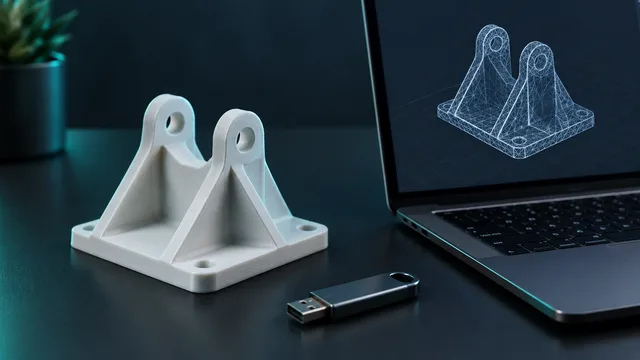
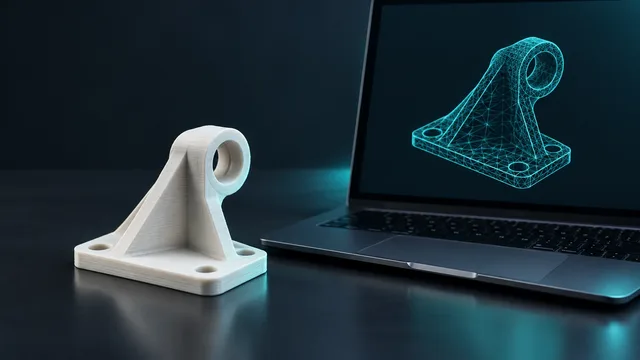
Para abrir um arquivo STL, arraste o arquivo para dentro de um fatiador, como Bambu Studio, OrcaSlicer, PrusaSlicer ou Cura. Todos são gratuitos e todos leem STL. O duplo clique costuma falhar porque o sistema não sabe qual programa usar, não porque o arquivo está estragado. Abrir é a parte fácil. O que importa é conferir se a peça que apareceu na tela é a peça que vai sair da impressora.
Neste guia
O que tem dentro de um STL
O STL guarda só a casca da peça, descrita por triângulos. Nada além disso. Entender o que falta explica quase todo problema que aparece depois:
- Não tem unidade. O arquivo guarda números, sem dizer se são milímetros ou polegadas. O fatiador assume milímetro.
- Não tem cor nem material. Se o modelo era colorido, a cor ficou no programa de origem.
- Não tem histórico. Furo, rosca e chanfro viraram triângulos. Não dá para editar a medida de um furo como no CAD.
- Não tem configuração de impressão. Altura de camada, preenchimento e suporte são decididos no fatiador.
Por isso o STL abre em quase tudo, mas também aceita defeito calado: uma casca com buraco é um STL válido, só não é uma peça imprimível.
Onde abrir, conforme o que você quer fazer
| Objetivo | Onde abrir |
|---|---|
| Imprimir | Fatiador da sua impressora |
| Saber se a malha está boa | Reparar STL, no navegador |
| Saber quanto pesa e quanto demora | Peso e tempo, sem fatiar |
| Editar a forma | Programa de modelagem de malha, como o Blender |
Se o arquivo que você recebeu não é STL, mas 3MF, STEP, OBJ ou outro formato de modelo 3D, o conversor para STL transforma e mostra a prévia 3D com as medidas antes de baixar.
O que conferir logo depois de abrir
Três checagens resolvem a maior parte das impressões perdidas por culpa do arquivo.
- A medida. Olhe o tamanho que o fatiador mostra. Uma peça que deveria ter 100 mm e aparece com menos de 4 mm foi exportada em polegada. O redimensionar STL passa de polegada, centímetro ou metro para milímetro em um clique.
- A malha. Aviso de erro no fatiador, camada faltando na prévia ou parede que some indicam malha aberta. Os defeitos comuns são arestas abertas, faces viradas, triângulos duplicados e pedaços soltos.
- O tamanho contra a mesa. Se a peça passa do volume da impressora, reduzir a escala muda a função dela. A saída é cortar o STL em partes e colar depois.
Passo a passo: abrir e validar o STL
- Abra o Reparar STL no navegador. Não precisa de conta.
- Envie o arquivo. A ferramenta aceita STL, OBJ ou PLY, até 60 MB.
- Leia o diagnóstico: ele lista arestas abertas, faces viradas, triângulos duplicados e pedaços soltos.
- Se houver defeito, rode o conserto automático e compare o antes e o depois.
- Baixe o STL fechado.
- Arraste esse arquivo para o fatiador, confira a medida e fatie.
Se o diagnóstico vier limpo, melhor ainda: você sabe que qualquer problema dali em diante é de configuração, não do arquivo.
Quando o STL não abre de jeito nenhum
Alguns casos não são defeito de malha:
- Download incompleto. Arquivo com poucos bytes ou que trava no meio da leitura. Baixe de novo.
- Arquivo compactado. Muitos sites entregam um ZIP com o STL dentro. Extraia antes.
- Extensão trocada. Um arquivo renomeado para
.stlcontinua sendo o formato original. Renomear não converte. - Arquivo pesado demais. Scan 3D e escultura digital geram milhões de triângulos e deixam o fatiador lento. Vale reduzir a malha antes.
O limite honesto
O Reparar STL fecha a malha e corrige os quatro defeitos do diagnóstico. Ele não redesenha a peça: parede fina demais, detalhe menor que o bico e encaixe sem folga continuam como estavam no modelo. Também não devolve o que o STL nunca guardou, como cor, unidade ou histórico de CAD. Para mudar o desenho, o caminho é voltar ao arquivo de origem.
Abriu, conferiu e não tem impressora? A NEO 3D Print calcula o preço na hora a partir do arquivo e envia para todo o Brasil. O cupom ILOVESTL dá desconto na primeira impressão.