Como converter FBX para STL e imprimir o modelo do Blender ou do jogo
O FBX foi feito para animação e jogo, não para impressora. Dá para converter em STL, mas é preciso conferir escala, malha e espessura antes de fatiar.
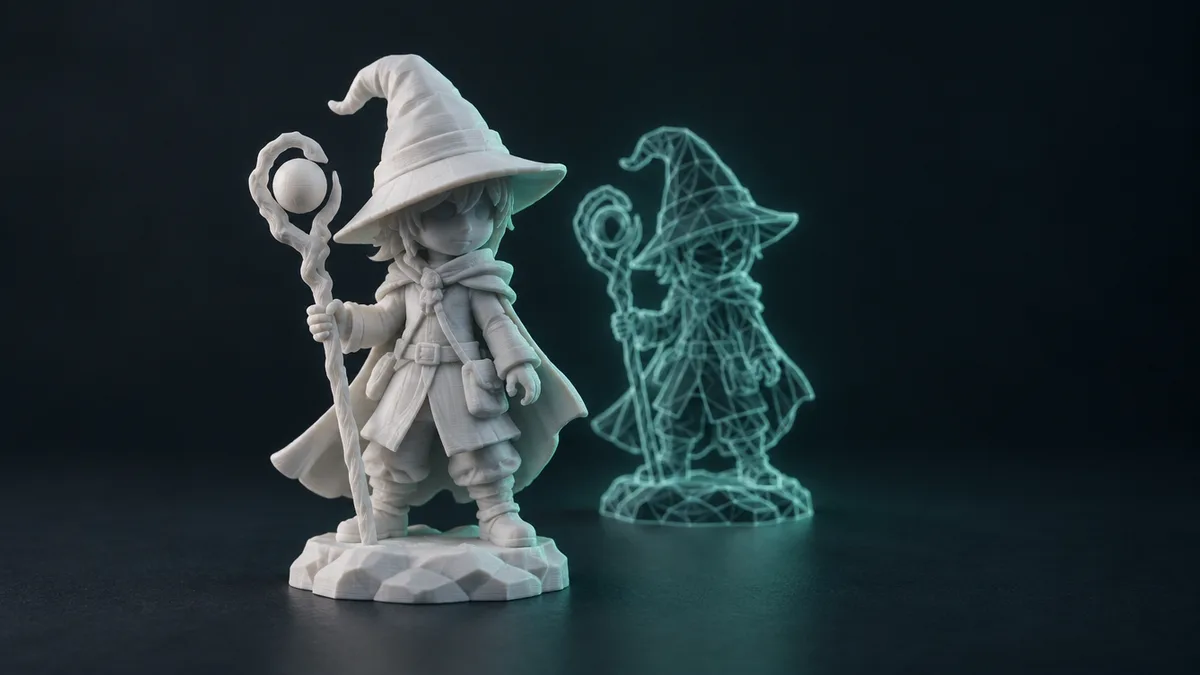
Para converter FBX em STL, envie o arquivo no conversor para STL do iLoveSTL, confira a prévia 3D e as medidas e baixe o STL. O que dá trabalho não é a conversão em si: é que o FBX quase sempre vem de animação ou de jogo, e chega com escala, malha e espessura pensadas para a tela, não para a mesa da impressora.
Neste guia
O que tem dentro de um FBX
O FBX é um formato de cena. Ele guarda malha, materiais, texturas, esqueleto, animação, câmeras e luzes. É o que sai do Blender, do Maya, do 3ds Max e de muitos pacotes de modelos para jogo.
O STL guarda uma coisa só: a superfície da peça, em triângulos. Então, na conversão:
- Fica: a forma da malha, na pose em que ela está no arquivo.
- Some: cor, textura, material, esqueleto e animação.
- Pode mudar: a escala, porque muitos programas exportam FBX em centímetro, e o fatiador lê o STL em milímetro.
Se o personagem está em pose T no arquivo, ele sai em pose T no STL. Quer outra pose? Ajuste no programa de origem e exporte de novo antes de converter.
Passo a passo
- Abra o conversor para STL e solte o arquivo .fbx.
- Olhe a prévia 3D: a peça está inteira, na pose certa, sem partes faltando?
- Confira as medidas. Se um boneco de 15 cm aparece com 1,5 mm ou com 1,5 m, a escala veio errada.
- Se a malha passar de 300 mil triângulos, o conversor otimiza e mostra quantos polígonos entraram e saíram. Use o controle do resultado se quiser o arquivo ainda mais leve.
- Baixe o STL.
- Escala errada? Passe no redimensionar STL e converta centímetro ou metro para milímetro em um clique.
- O fatiador reclamou da malha? Rode o reparar STL, que mostra o diagnóstico do antes e depois e devolve o STL fechado.
Escala, malha aberta e parede fina
Escala. É o erro mais comum com FBX. O número pode estar certo, mas na unidade errada: 10 vira 10 mm quando deveria ser 10 cm. Corrija antes de fatiar, não arrastando a peça no fatiador no olho.
Malha aberta. Modelo de jogo é feito para ser visto, não para ser sólido. É comum ter olho, cabelo e roupa como superfícies soltas, sem espessura, ou buracos onde a câmera nunca chega. Para a impressora, isso é malha não estanque: arestas abertas, faces viradas, pedaços soltos. O reparo resolve a maior parte disso automaticamente.
Parede fina. Capa, asa, espada e dedo podem ter espessura quase zero. O reparo fecha a malha, mas não engrossa a peça. Se a parte tem menos que a largura do bico, ela não sai. Engrosse no programa de origem.
Peça grande ou cheia de detalhes
Personagem com 30 cm de altura raramente cabe inteiro e bem orientado na mesa. Use o cortar STL: escolha a impressora, veja cada parte numa cor e baixe um STL por parte, com a face do corte fechada. Antes de fatiar, o peso e tempo diz quantos gramas e horas a peça leva por material e preenchimento.
O que o conversor não faz
O conversor transforma a malha em STL. Ele não escolhe a pose da animação, não pinta a peça com as cores da textura e não engrossa parede fina. Se o modelo depende de cor, a saída é imprimir em partes ou pintar depois. Se depende de pose, volte ao Blender ou ao programa de origem.
Não tem impressora ou a peça é grande demais para a sua? A NEO 3D Print calcula o preço na hora a partir do STL e envia para todo o Brasil, com impressão a partir de R$ 15. Use o cupom ILOVESTL para ter desconto na primeira impressão. A indicação é remunerada e é o que mantém as ferramentas grátis.