Como converter qualquer arquivo para STL grátis, sem instalar nada
Dez formatos de arquivo viram STL no navegador, sem conta e sem anúncio. Veja o que acontece com cada tipo de arquivo, o passo a passo e o que conferir antes de mandar para o fatiador.
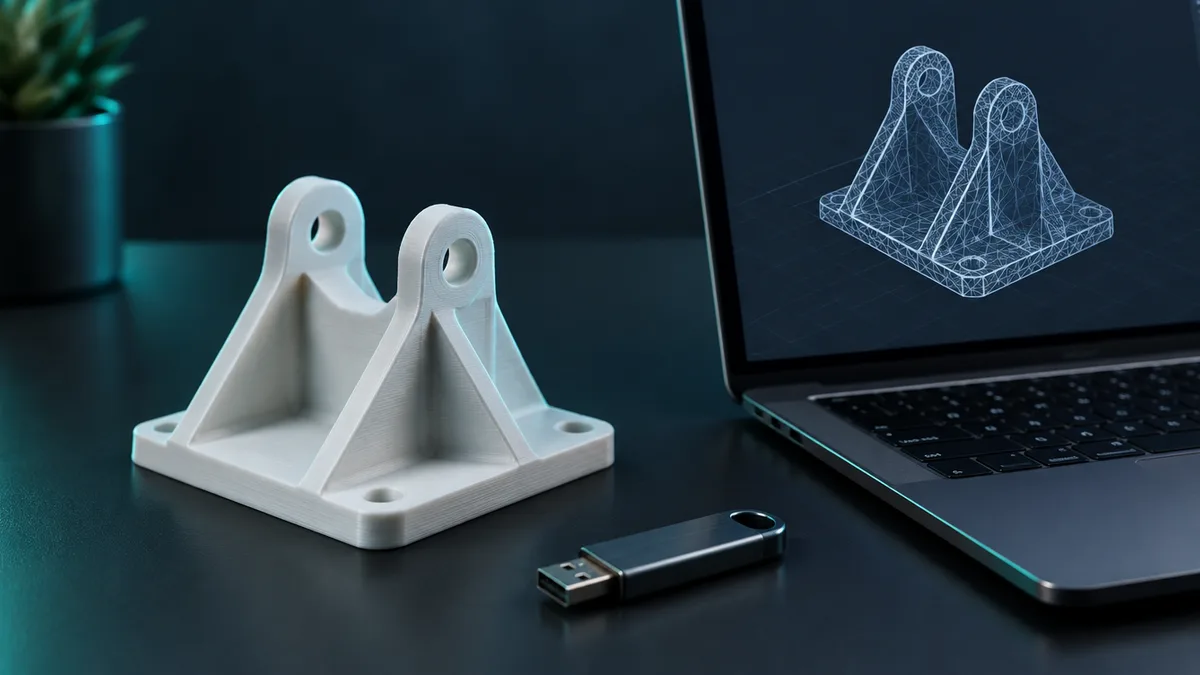
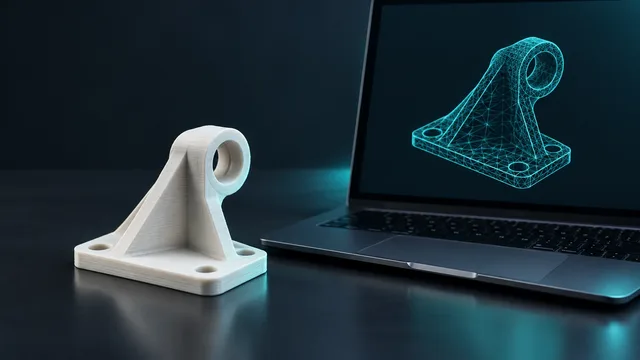
Para converter um arquivo para STL de graça, abra o conversor para STL do iLoveSTL no navegador, solte o arquivo e baixe o STL. Não precisa criar conta, não tem anúncio e não precisa instalar programa. Aceita 3MF, STEP, IGES, OBJ, FBX, DAE, GLB, PLY, DWG e DXF, e mostra a peça em 3D com as medidas antes de você baixar.
Neste guia
Por que a impressora pede STL
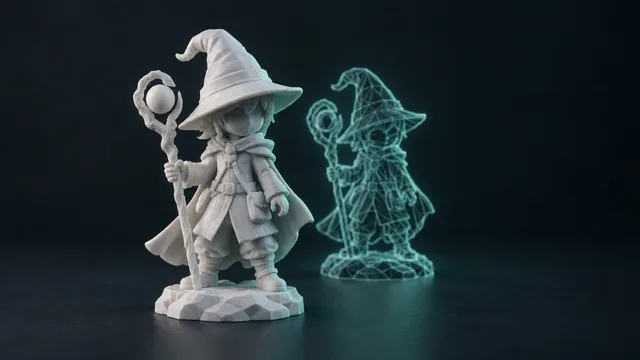
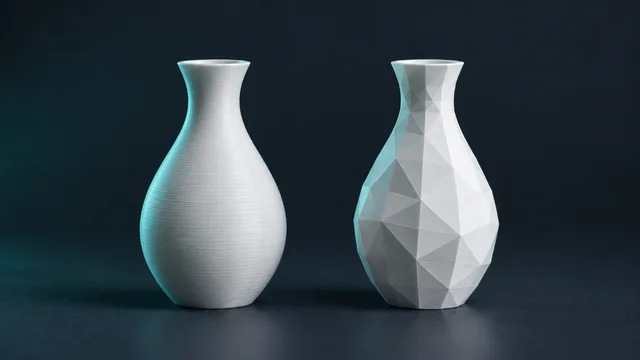
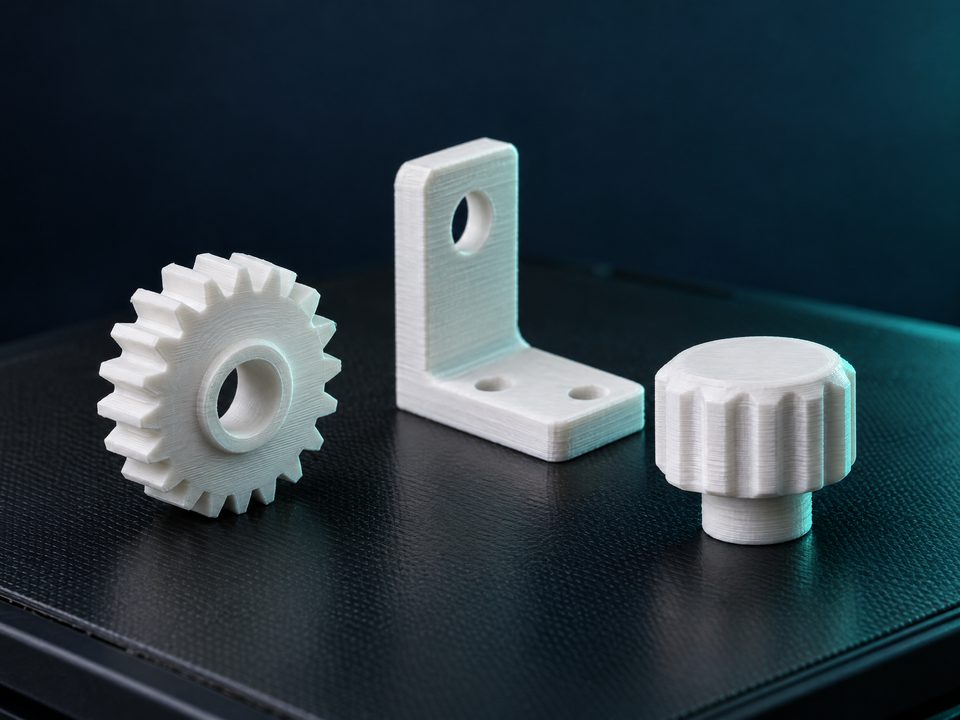
O fatiador não lê o projeto do CAD nem a cena do Blender. Ele precisa de uma casca fechada feita de triângulos, e é isso que o STL guarda: só a geometria da superfície, sem cor, sem textura, sem histórico de modelagem. Por isso quase todo arquivo que chega na fábrica passa por uma conversão antes de virar G-code.
O que muda de um formato para outro é o ponto de partida. Alguns já são malha e só trocam de embalagem. Outros são sólidos matemáticos e precisam ser transformados em triângulos.
O que acontece com cada tipo de arquivo
| Formato | De onde vem | O que a conversão faz |
|---|---|---|
| STEP e IGES | CAD de engenharia | O kernel Open CASCADE lê o sólido e gera a malha. STEP até 250 MB. |
| 3MF | Fatiador (Bambu Studio, PrusaSlicer) | Extrai a malha e descarta cor e configurações de impressão. |
| OBJ, FBX, DAE, GLB | Blender, SketchUp, jogos, modelos da web | Junta as malhas da cena num STL só, sem textura. |
| PLY | Scanner 3D | Converte a nuvem já triangulada em STL. |
| DWG e DXF | AutoCAD | Converte a geometria 3D do desenho. Linha 2D sem volume não vira peça. |
Se quiser os detalhes de um formato específico, a página de formatos aceitos tem uma página para cada um, como STEP para STL e 3MF para STL.
Passo a passo
- Abra o conversor para STL.
- Arraste o arquivo para a página ou clique para escolher.
- Confira a prévia 3D: a peça está inteira, sem pedaço faltando?
- Confira as medidas. Se a peça aparecer com 25 vezes o tamanho certo ou minúscula, a unidade veio errada.
- Se a malha passou de 300 mil triângulos, o conversor otimiza e mostra quantos polígonos entraram e saíram. Use o controle do resultado para deixar o arquivo mais leve, se precisar.
- Baixe o STL e abra no fatiador.
O que conferir depois de converter
- Escala: modelo feito em polegada, centímetro ou metro chega no fatiador com o tamanho errado. O redimensionar STL passa para milímetro em um clique, e o arquivo não sai do seu computador.
- Malha aberta: modelo de jogo ou de scan costuma ter buraco, face virada ou pedaço solto. O reparar STL mostra o diagnóstico do antes e depois e devolve o STL fechado. Aceita STL, OBJ ou PLY até 60 MB.
- Tamanho da mesa: se a peça não cabe na impressora, corte o STL em partes com a face do corte fechada.
- Material e tempo: antes de fatiar, veja no peso e tempo quantos gramas e horas a peça leva.
O limite honesto
O conversor troca o formato, não refaz o modelo. Se o arquivo de origem tem só superfície sem espessura, como um plano de cena ou um desenho 2D, o STL sai igual: sem volume para imprimir. A cor e a textura também ficam para trás, porque o STL não guarda isso. Se a peça é pintada e você tem impressora de um bico, o caminho é o separar 3MF por cor. E a conversão não volta: STL para STEP editável quase nunca dá certo.
Sem impressora? A NEO 3D Print calcula o preço na hora a partir do STL e envia para todo o Brasil, com impressão a partir de R$ 15. Use o cupom ILOVESTL para ter desconto na primeira impressão. A indicação é remunerada e é o que mantém as ferramentas grátis.