Como diminuir o tamanho de um arquivo STL sem estragar a peça
O peso de um STL vem da quantidade de triângulos, não do tamanho da peça. Veja de onde vem o excesso e como gerar um arquivo leve sem perder detalhe.

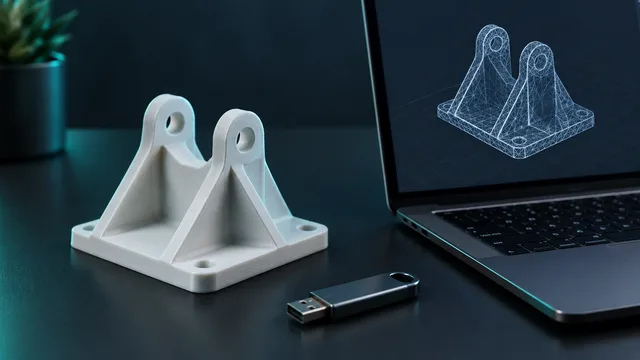
Para diminuir o tamanho de um arquivo STL, você precisa reduzir a quantidade de triângulos da malha, de preferência gerando o STL de novo a partir do arquivo original (OBJ, PLY, GLB, STEP) com uma malha mais enxuta. O tamanho físico da peça não importa: um chaveiro escaneado pode pesar mais que uma caixa de meio metro.
Neste guia
Por que o STL fica tão pesado
O STL não guarda curvas. Ele guarda uma lista de triângulos, e cada triângulo ocupa o mesmo espaço no arquivo. Quanto mais triângulos, mais megabytes. Os culpados de sempre são três:
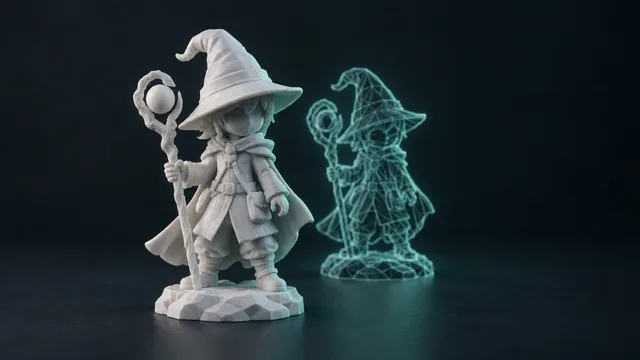
- Scan 3D e fotogrametria: o scanner registra cada detalhe da superfície, inclusive ruído que a impressora nem consegue reproduzir.
- Exportação com resolução no máximo: o programa de CAD ou de modelagem divide cada curva em milhares de facetas minúsculas.
- Modelos de jogo e de animação: GLB e FBX costumam vir com subdivisão alta para ficarem bonitos na tela.
Existe ainda o STL em formato texto (ASCII), que escreve cada número por extenso. A mesma malha salva em STL binário fica bem menor, sem mudar nada na peça.
Quanto detalhe a impressora realmente usa
A impressora FDM deposita filamento em linhas com a largura do bico. Facetas muito menores que isso somem na impressão. Por isso dá para cortar boa parte dos triângulos de uma malha pesada sem diferença visível na peça pronta. O que não pode é exagerar: curvas viram polígonos com lados aparentes e textos em relevo perdem a definição.
A regra prática é simples: reduza, olhe a prévia 3D de perto nas curvas e nos detalhes finos e só então baixe.
Passo a passo no iLoveSTL
- Pegue o arquivo de origem da peça, não o STL pesado. Pode ser OBJ, PLY, GLB, FBX, DAE, 3MF, STEP, IGES, DWG ou DXF.
- Abra o conversor para STL e envie o arquivo. Ele roda no navegador, sem conta e sem anúncio.
- Se a malha passar de 300 mil triângulos, o conversor otimiza sozinho e mostra quantos polígonos entraram e quantos saíram.
- Use o controle do resultado para deixar o arquivo mais leve. Gire a prévia 3D e confira as curvas e as medidas.
- Baixe o STL e abra no fatiador. Se a peça veio de scan, passe antes pelo reparo de STL para fechar buracos e tirar pedaços soltos.
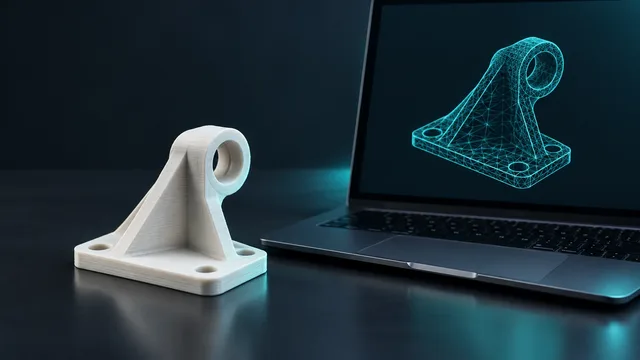
Se o original é STEP, melhor ainda: o conversor de STEP para STL lê a peça como sólido pelo kernel Open CASCADE e gera a malha do zero, sem herdar o excesso de uma exportação mal configurada.
Quando o arquivo pesado é só o sintoma
Às vezes o STL é grande porque a peça é grande demais para a mesa e alguém juntou tudo num arquivo só. Nesse caso, cortar o STL em partes resolve dois problemas: cada parte cabe na impressora e cada arquivo fica menor para abrir e fatiar.
Também vale olhar a escala. Uma peça que aparece gigante ou minúscula no fatiador não muda de peso ao ser corrigida, mas evita que você reduza a malha achando que o problema era outro. O redimensionar STL passa de polegada, centímetro ou metro para milímetro em um clique.
O limite honesto
O conversor do iLoveSTL recebe os formatos de origem, não um STL pronto. Se você só tem o STL pesado, o caminho mais limpo é voltar ao arquivo que gerou ele e converter de novo com a malha mais leve. Reduzir triângulos também não recupera detalhe que já não existe: se o scan veio ruidoso, ele continua ruidoso, só que mais leve.
Arquivo pronto e sem impressora por perto? A NEO 3D Print calcula o preço na hora a partir do arquivo e envia para todo o Brasil. Com o cupom ILOVESTL você ganha desconto na primeira impressão.