Formato SLT ou STL? O arquivo certo para a impressora 3D
Quem procura "formato SLT" quase sempre quer o STL, o arquivo de malha que todo fatiador abre. Veja o que ele é, como consertar a extensão trocada e como chegar nele.
O formato SLT não existe na impressão 3D. O nome certo é STL, e a troca de letras é um dos erros de digitação mais comuns de quem está começando. Se você recebeu um arquivo .slt, quase sempre é um STL com a extensão escrita errada; se tem outro formato na mão, dá para converter para STL grátis no navegador.
Neste guia
O que é o STL
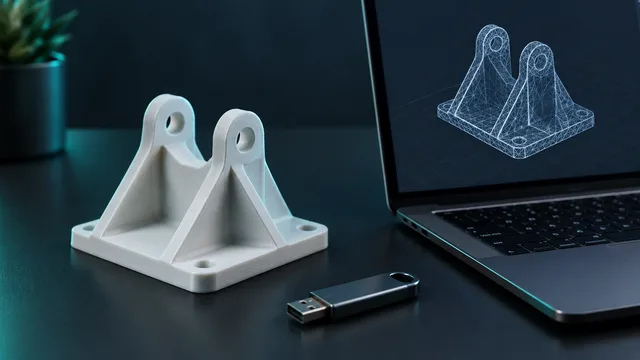
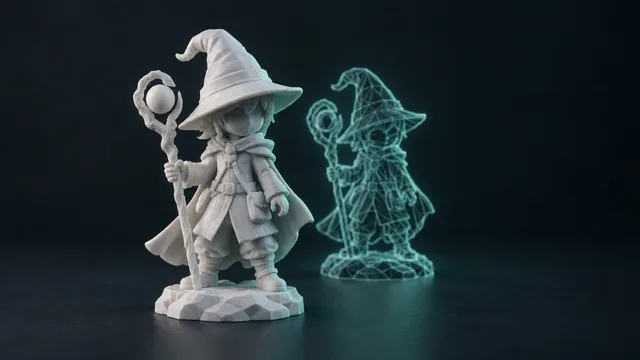
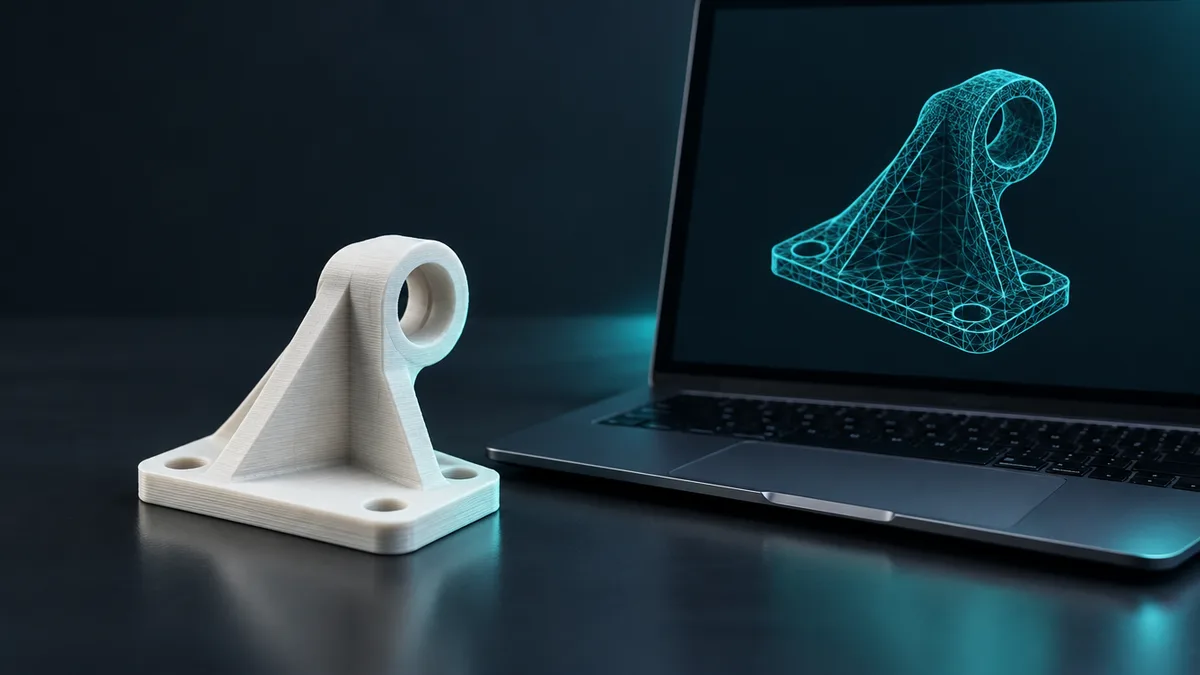
STL é o formato de malha que todo fatiador entende. Ele descreve a superfície da peça como uma lista de triângulos, e só isso. Não guarda cor, não guarda material e não guarda unidade de medida: o fatiador assume que os números estão em milímetros.
- Malha de triângulos: quanto mais triângulos, mais suave a curva e mais pesado o arquivo.
- Sem unidade: um modelo feito em polegada chega 25,4 vezes menor.
- Sem cor: peça multicor precisa de um STL por cor ou de um 3MF.
A impressora em si não lê o STL. O fatiador transforma a malha em G-code, as instruções de movimento que a máquina executa. O STL é o ponto de partida desse caminho.
Recebi um arquivo .slt: e agora?
Na maioria das vezes alguém salvou ou renomeou o arquivo com as letras trocadas. O conteúdo continua sendo um STL.
- Ative a exibição de extensões no sistema (no Windows, em Exibir, marque "Extensões de nomes de arquivos").
- Renomeie de
peca.sltparapeca.stl. - Abra no fatiador. Se a peça aparecer, era só isso.
- Se o fatiador recusar ou mostrar a peça quebrada, passe pelo reparo de STL, que mostra arestas abertas, faces viradas e pedaços soltos antes e depois do conserto.
Se mesmo renomeado o arquivo não abrir em nada, ele provavelmente é de outro formato. Peça para quem enviou o arquivo original exportado do programa de modelagem.
Tenho outro formato: como chegar no STL
Muita gente busca "formato SLT" porque tem um arquivo que o fatiador não abre e ouviu que precisa de STL. O conversor do iLoveSTL resolve isso sem conta e sem anúncio.
| Você tem | De onde costuma vir |
|---|---|
| STEP ou IGES | CAD de engenharia (SolidWorks, Fusion, Inventor) |
| 3MF | Projeto salvo no fatiador |
| OBJ, FBX, DAE ou GLB | Modelagem artística, jogos, SketchUp |
| PLY | Scanner 3D |
| DWG ou DXF | AutoCAD |
STEP e IGES são lidos como sólido pelo kernel Open CASCADE, então a curva vira malha com boa fidelidade. A lista completa, um formato por página, está em formatos aceitos.
Passo a passo no conversor
- Abra o Conversor para STL e solte o arquivo.
- Confira a prévia 3D e as medidas. Se a peça estiver minúscula, o modelo veio em polegada: use o redimensionar STL para passar a milímetro em um clique.
- Se a malha passar de 300 mil triângulos, o conversor otimiza e mostra quantos polígonos entraram e saíram. Use o controle do resultado se quiser um arquivo mais leve.
- Baixe o STL e abra no fatiador.
O que o STL não resolve
O STL perde cor e histórico de modelagem. Se você precisa editar a peça em CAD depois, guarde o STEP original. Se a peça é multicor, prefira o 3MF no fatiador. E converter não conserta um modelo mal feito: parede fina demais ou peça sem base plana continuam assim depois de virar STL.
Não tem impressora? A NEO 3D Print calcula o preço na hora a partir do arquivo e envia para todo o Brasil. Use o cupom ILOVESTL para ter desconto na primeira impressão.