Como converter 3MF para STL e o que se perde no caminho
O 3MF é um pacote com malha, cor e ajustes de impressão. O STL guarda só a forma. Veja quando converter, o que muda e como sair com a peça certa.
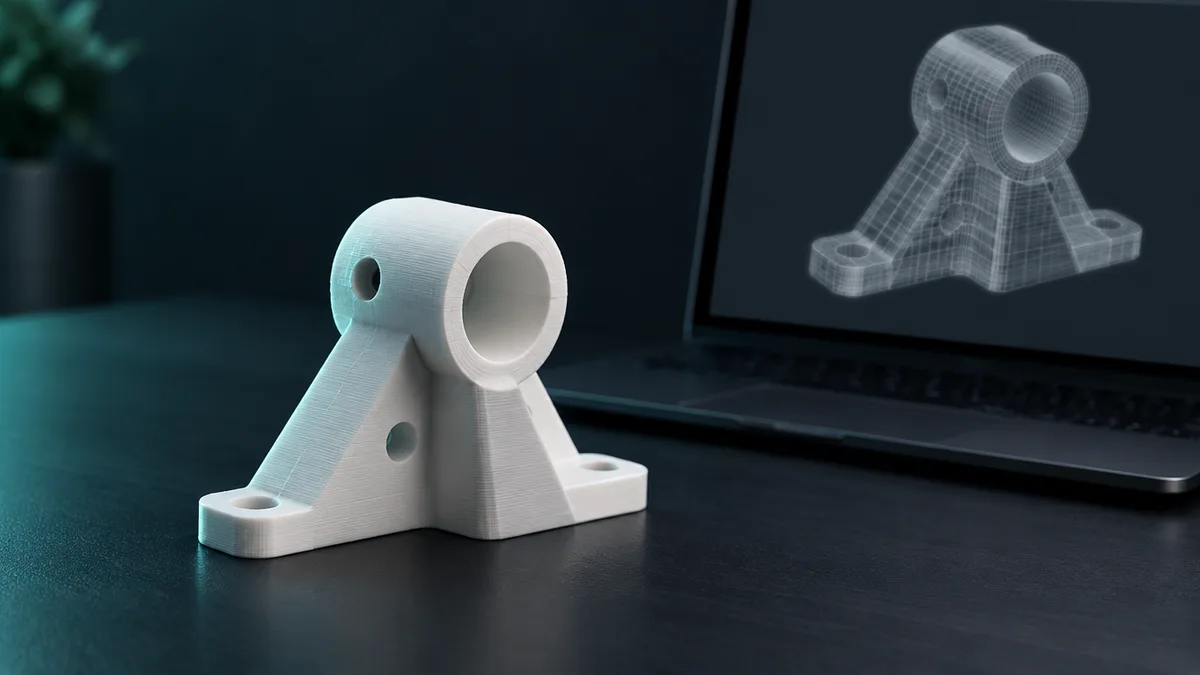
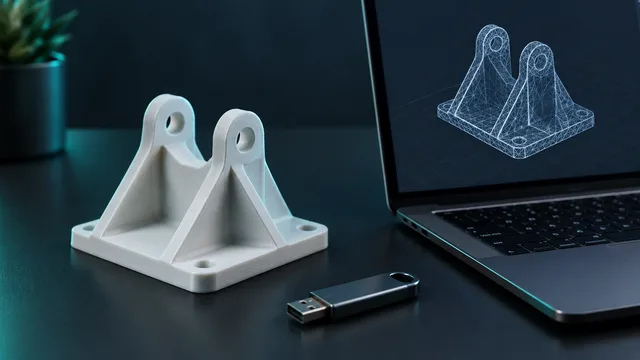
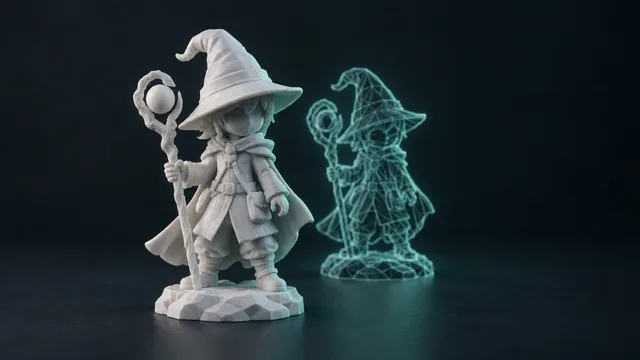
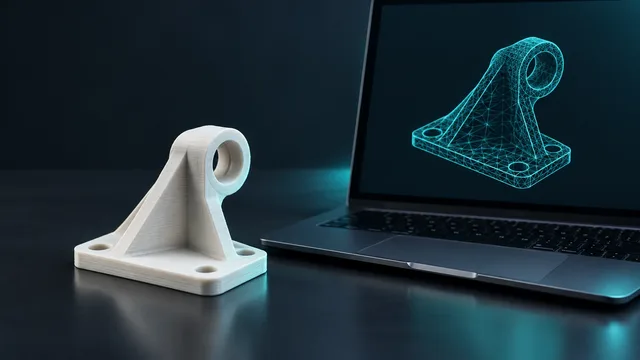
Para converter 3MF em STL, abra o conversor de 3MF para STL do iLoveSTL, envie o arquivo, confira a prévia 3D e as medidas e baixe o STL. É grátis, sem conta e sem anúncio. O que você precisa saber antes é o que o STL não carrega: cor, placas e ajustes de impressão ficam para trás. Só a forma passa.
Neste guia
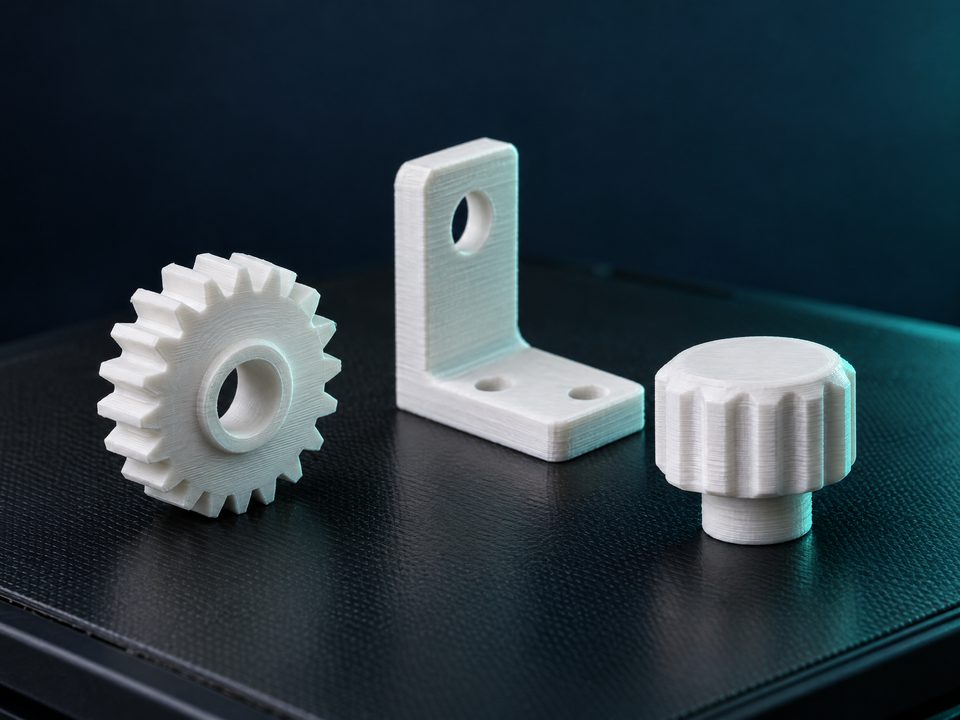
O que tem dentro de um 3MF
O 3MF não é uma malha solta. É um pacote compactado com vários arquivos dentro: a geometria em XML, a unidade de medida declarada, as cores e materiais, a posição de cada objeto e, quando sai de um fatiador como Bambu Studio, PrusaSlicer ou Orca, também os ajustes do projeto.
O STL é bem mais simples. É uma lista de triângulos e nada mais. Não diz a unidade, não guarda cor e não sabe o que é placa. Por isso ele abre em qualquer programa: CAD, escultura, fatiador antigo, software de usinagem. É a língua comum da impressão 3D.
Quando vale converter
- Outro programa não abre o 3MF. Muito software de modelagem e de CAD ainda pede STL.
- Você vai editar a malha. Cortar, reparar, escalar ou usar a peça para gerar um molde funciona melhor partindo do STL.
- Vai mandar o arquivo para alguém imprimir. STL é o formato que todo mundo aceita sem perguntar qual fatiador você usa.
- Vai publicar o modelo. Repositórios aceitam 3MF, mas o STL ao lado evita reclamação de quem usa outro programa.
Se o arquivo só vai do seu fatiador para a sua impressora, fique no 3MF. Ele guarda mais coisa e não perde nada.
Passo a passo
- Abra o conversor de 3MF para STL no navegador.
- Arraste o arquivo
.3mfpara a página. - Gire a prévia 3D e confira se todas as peças apareceram.
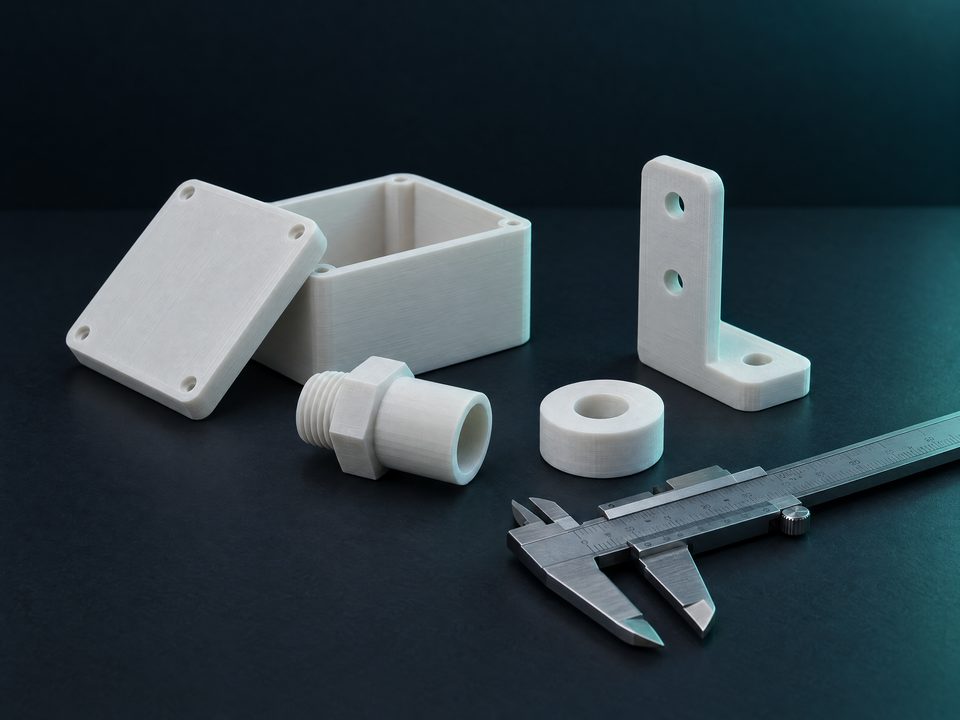
- Olhe as medidas. Se a largura bate com o projeto em milímetros, está certo.
- Se a malha passar de 300 mil triângulos, o conversor otimiza e mostra quantos polígonos entraram e saíram. Use o controle do resultado para deixar o arquivo mais leve, se precisar.
- Baixe o STL e abra no fatiador ou no programa de destino.
O que se perde e como contornar
| No 3MF | No STL | O que fazer |
|---|---|---|
| Cor pintada | Some | Para imprimir em cores com um bico, use separar 3MF por cor antes |
| Unidade declarada | Não existe | O fatiador assume milímetro; se a peça vier minúscula, use redimensionar STL |
| Ajustes de impressão | Somem | Anote camada, preenchimento e suporte antes de converter |
| Vários objetos | Viram uma malha só | Para imprimir em partes, use cortar STL |
Um caso comum: o 3MF salvo pelo fatiador abre vazio ou só com parte das peças. Isso acontece quando o projeto foi salvo de um jeito que guarda a geometria fora do lugar padrão. A saída é exportar de novo do fatiador como 3MF de geometria, ou exportar direto em STL de lá.
Depois de converter
Se o fatiador acusar erro na malha, passe o arquivo pelo reparo de STL. Ele mostra o diagnóstico do antes e depois e devolve um STL fechado. Para saber quantos gramas e horas a peça vai levar sem fatiar, use o cálculo de peso e tempo.
Não tem impressora ou a peça é grande demais para a sua? A NEO 3D Print calcula o preço na hora a partir do arquivo e envia para todo o Brasil. Com o cupom ILOVESTL você ganha desconto na primeira impressão.
O limite honesto
O conversor leva a forma, não o projeto. Cor, placas, modificadores e perfis de impressão não cabem no STL e não voltam depois. Se você precisa reabrir o projeto do jeito que estava, guarde o 3MF original junto. O STL é a cópia que viaja; o 3MF é o que fica na sua fábrica.