Como converter DAE para STL e imprimir o modelo do SketchUp
O DAE é feito para mostrar o modelo na tela, não para imprimir. Veja como transformar o arquivo em STL, conferir a escala e fechar a malha antes do fatiador.
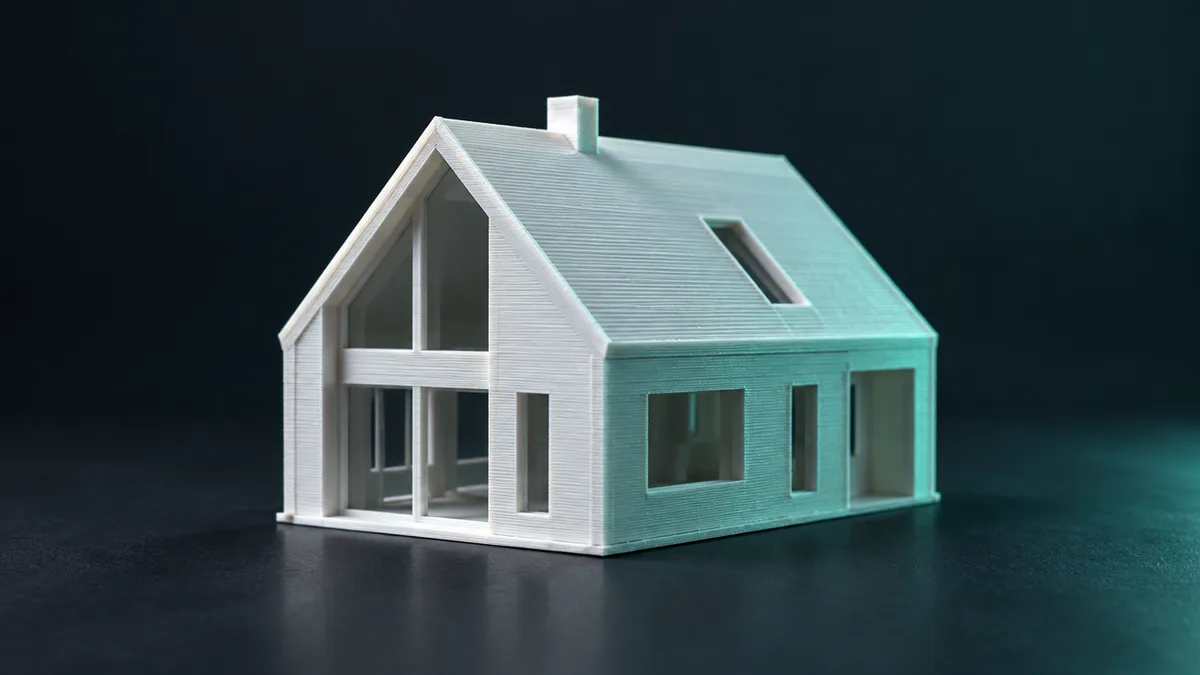
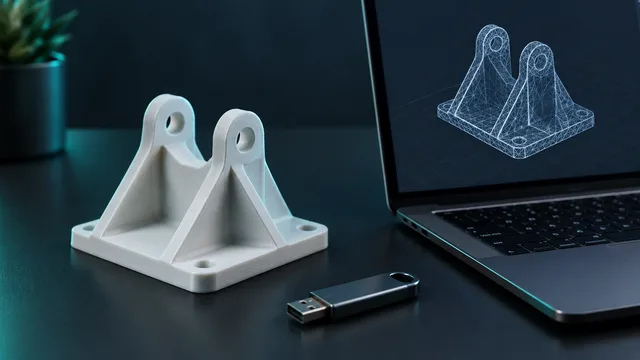
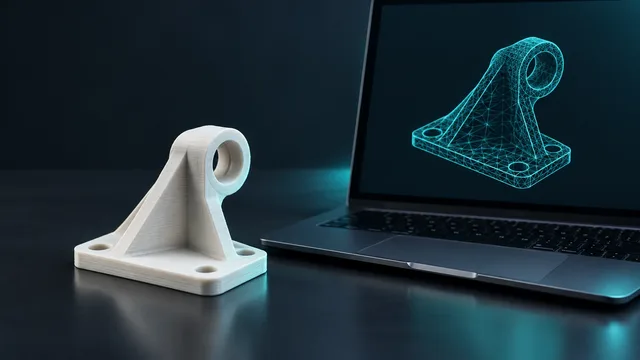
Para converter DAE para STL, envie o arquivo no conversor para STL do iLoveSTL, confira a prévia 3D e as medidas e baixe o STL. O cuidado está no que vem antes e depois: o DAE costuma trazer paredes sem espessura, escala trocada e malha aberta, e isso o fatiador não perdoa.
Neste guia
O que é o DAE e por que ele dá trabalho
DAE é a extensão do Collada, um formato de troca entre programas 3D. Ele aparece muito quando alguém exporta do SketchUp, do Blender ou baixa um modelo de jogo ou de visualização. O arquivo guarda malha, materiais, texturas, câmeras e até animação.
Para imprimir, quase tudo isso é descartado. O STL guarda só a superfície em triângulos. Então a conversão em si é simples. O problema é que o DAE foi pensado para parecer sólido na tela, não para ser sólido:
- Paredes de espessura zero: no SketchUp é comum desenhar uma parede como um plano só. Na tela fica perfeito. No fatiador, vira nada.
- Faces viradas: o lado de dentro aparece para fora, e o fatiador não sabe o que é material.
- Malha aberta: peças encostadas, mas não unidas, deixam frestas.
- Escala: o modelo pode ter sido feito em metro, centímetro ou polegada, e o STL não guarda unidade.
Passo a passo
- Abra o conversor para STL e envie o arquivo
.dae. Tudo roda no navegador, sem conta. - Gire a prévia 3D. Procure paredes que somem de um ângulo, buracos e partes soltas.
- Confira as medidas mostradas. Uma casa de 10 m não cabe na mesa; um chaveiro de 4 cm não pode aparecer com 0,04 mm.
- Se o modelo for muito detalhado, o conversor otimiza a malha acima de 300 mil triângulos e mostra quantos polígonos entraram e saíram. Use o controle do resultado se quiser um arquivo mais leve.
- Baixe o STL.
- Leve o STL ao reparar STL para ver o diagnóstico de arestas abertas, faces viradas e triângulos duplicados, e baixe a versão fechada.
- Se a medida veio errada, ajuste a unidade no redimensionar STL, com polegada, centímetro ou metro para milímetro em um clique.
Escala: o erro mais comum de quem vem do SketchUp
Quem modela maquete trabalha em metro. A impressora trabalha em milímetro. Se o fatiador leu o número sem a unidade, a peça aparece mil vezes menor ou maior. Antes de mexer em qualquer coisa, olhe a medida no conversor e compare com o que você esperava.
Para maquete, a regra é decidir a escala de propósito. Uma casa de 10 m em escala 1:100 vira 100 mm. Em 1:200, 50 mm. Paredes finas demais na escala escolhida não imprimem: abaixo de uns 0,8 mm o bico não tem o que depositar. Nesse caso, engrosse as paredes no programa de origem antes de exportar.
Quando o DAE não tem conserto automático
O reparo fecha buracos, desvira faces e tira duplicados. Ele não inventa espessura. Se o modelo é feito de planos soltos, como muita maquete do SketchUp, o STL até sai, mas não existe volume para imprimir. A saída é voltar ao programa de origem e transformar cada parede em um sólido com espessura, ou usar a ferramenta de sólidos do próprio programa.
Texturas e cores também não vão para o STL. Se a ideia é imprimir em várias cores, trabalhe as cores no fatiador depois e, se a impressora tiver um bico só, use o separar 3MF por cor.
Se o modelo for grande demais para a mesa, o cortar STL divide a peça em partes com a face do corte fechada.
O que o conversor não faz
Ele não cria espessura em parede plana, não recupera animação nem textura e não adivinha a escala que você queria. Ele lê o DAE, mostra a peça e as medidas e entrega o STL. O resto é decisão de projeto, e é melhor tomar no programa de origem.
Não tem impressora ou a peça é grande demais? A NEO 3D Print calcula o preço na hora a partir do arquivo e envia para todo o Brasil, com impressão a partir de R$ 15. Use o cupom ILOVESTL para ganhar desconto na primeira impressão.