Como converter DXF para STL: quando dá certo e quando é só 2D
O DXF nasceu para trocar desenhos entre programas de CAD. Alguns têm volume, a maioria não. Veja como saber em qual caso o seu está e como tirar um STL imprimível dele.
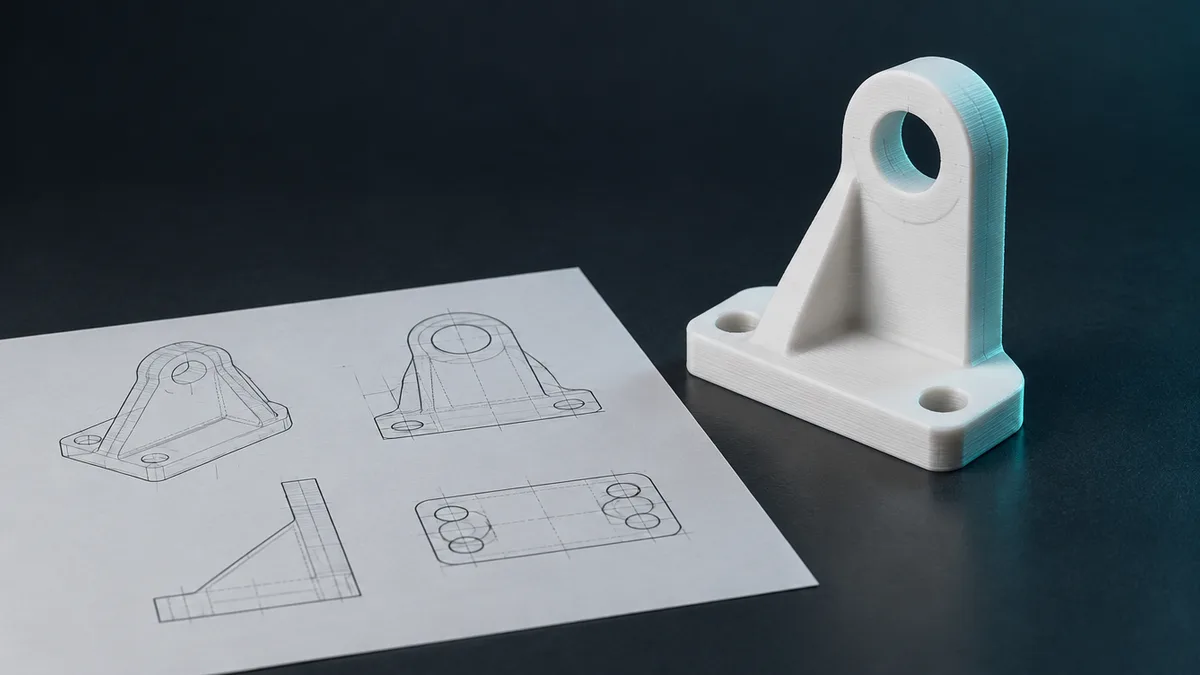
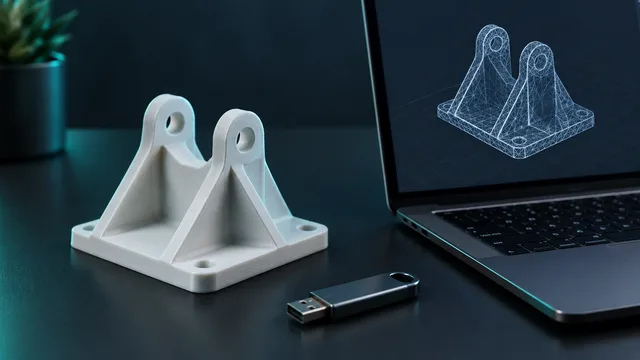
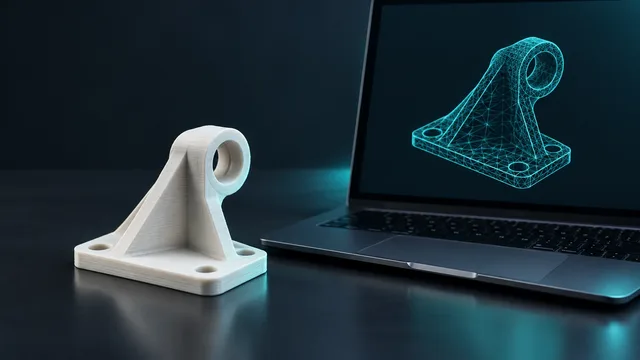
Um DXF vira STL quando o arquivo tem geometria 3D de verdade: sólidos, malhas ou faces fechando um volume. Se o DXF é um desenho 2D, com linhas e arcos num plano, não há o que converter, porque o STL só descreve superfícies no espaço. Abra o arquivo no conversor para STL, olhe a prévia 3D e as medidas: se aparecer uma peça com altura, é só baixar. Se aparecer um contorno chapado ou nada, o DXF é plano e o caminho é outro, explicado abaixo.
Neste guia
O que o DXF guarda e por que isso importa
DXF é o formato de intercâmbio do AutoCAD, escrito em texto puro e lido por quase todo programa de desenho. Dentro dele podem conviver coisas muito diferentes:
- Entidades 2D: linhas, polilinhas, arcos, círculos, textos e cotas. É o caso típico de planta, corte de laser e desenho técnico. Não tem espessura.
- Faces 3D e malhas: triângulos e quadriláteros posicionados no espaço, parecidos com o que um STL já é. Convertem bem, desde que fechem um volume.
- Sólidos 3D: volumes modelados no AutoCAD e exportados com a geometria. Convertem bem quando o programa de origem gravou o sólido, e não só a projeção dele.
O STL ignora cores, camadas, cotas e textos. Ele só conhece triângulos. Por isso tudo que é anotação some na conversão, e tudo que é plano não tem como ganhar volume sozinho.
Como saber se o seu DXF é 3D antes de converter
Três sinais rápidos, sem precisar abrir o AutoCAD:
- Origem do arquivo. DXF de corte a laser, CNC de dois eixos, planta baixa ou logotipo é 2D em praticamente todos os casos.
- Prévia do conversor. Solte o arquivo no conversor. A prévia 3D mostra a peça e as medidas nos três eixos. Se uma das medidas for zero, o desenho é plano.
- Tamanho e conteúdo. Um DXF com sólidos costuma ser maior e vir de um projeto mecânico ou arquitetônico em 3D. Um DXF de poucos quilobytes dificilmente tem volume.
Passo a passo: DXF 3D para STL
- Abra o conversor para STL e solte o arquivo DXF. Não precisa de conta.
- Confira a prévia 3D. Gire a peça e veja se as faces estão todas lá, sem partes faltando.
- Leia as medidas. Compare com o que você esperava da peça real. Desenho de CAD muitas vezes está em metro ou polegada; se as medidas vierem mil vezes menores ou maiores, a unidade é o problema, não a geometria.
- Baixe o STL. Se a malha veio pesada, o conversor mostra quantos polígonos entraram e saíram, e você pode deixar o arquivo mais leve antes de baixar.
- Se a escala estiver errada, passe o STL pelo redimensionar STL e troque polegada, centímetro ou metro para milímetro em um clique.
- Se o fatiador reclamar de malha aberta, use o reparar STL: ele mostra arestas abertas e faces viradas antes e depois do conserto.
E se o DXF for 2D?
Aí o conversor não resolve, e nenhum outro resolve de forma honesta: dar espessura a um desenho é uma decisão de projeto, não uma conversão. Dois caminhos funcionam:
- Extrudar no CAD. Abra o DXF num programa de modelagem 3D, feche o contorno e extrude com a espessura que a peça precisa. Exporte em STEP ou direto em STL. O STEP depois passa pelo conversor de STEP para STL, que lê o sólido pelo kernel Open CASCADE.
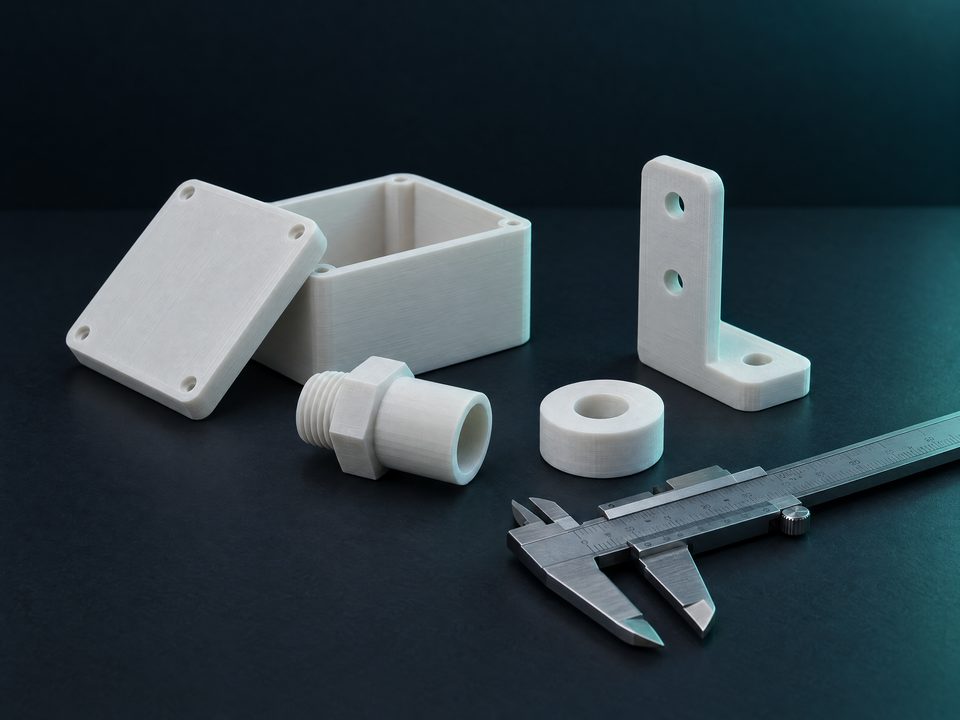
- Refazer com medidas. Se o desenho é uma caixa, um suporte, um espaçador ou uma placa com nome, é mais rápido informar as medidas em peças sob medida e baixar o STL pronto, com a versão em STEP para quem quiser ajustar depois.
Vale o mesmo para DWG, que é o formato binário irmão do DXF. O conversor de DWG para STL segue a mesma lógica: só tem volume quem já tinha volume.
Erros comuns depois da conversão
| Sintoma | Causa provável | O que fazer |
|---|---|---|
| Peça aparece minúscula ou gigante no fatiador | DXF salvo em polegada ou metro | Redimensionar para milímetro |
| Fatiador acusa buraco ou malha não estanque | Faces 3D que não fecham o volume | Reparar o STL e conferir o diagnóstico |
| Prévia mostra só um contorno | DXF 2D | Extrudar no CAD ou refazer com medidas |
| Faltam partes da peça | Camadas desligadas ou blocos não explodidos na origem | Reabrir no CAD, ligar camadas, explodir blocos e salvar de novo |
O que o conversor não faz
Ele não inventa espessura, não reconstrói faces que o arquivo não trouxe e não lê cotas para adivinhar a unidade. O que entra plano sai plano. Quando a geometria existe, a conversão é direta, com prévia e medidas para você conferir antes de gastar filamento.
Peça pronta e sem impressora à mão? A NEO 3D Print calcula o preço na hora a partir do arquivo e envia para todo o Brasil. Use o cupom ILOVESTL para ter desconto na primeira impressão.