Como converter GLB para STL e imprimir o modelo em 3D
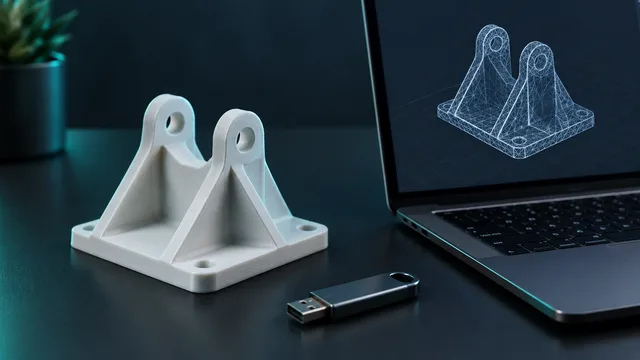
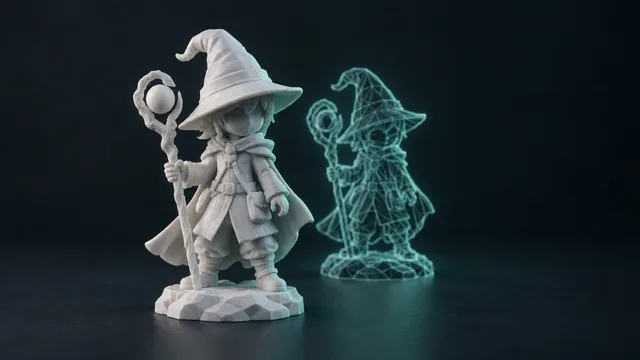
O GLB guarda cor, textura e animação; o STL guarda só a forma. Converter é rápido, mas escala, malha aberta e excesso de polígonos pedem atenção antes de fatiar.
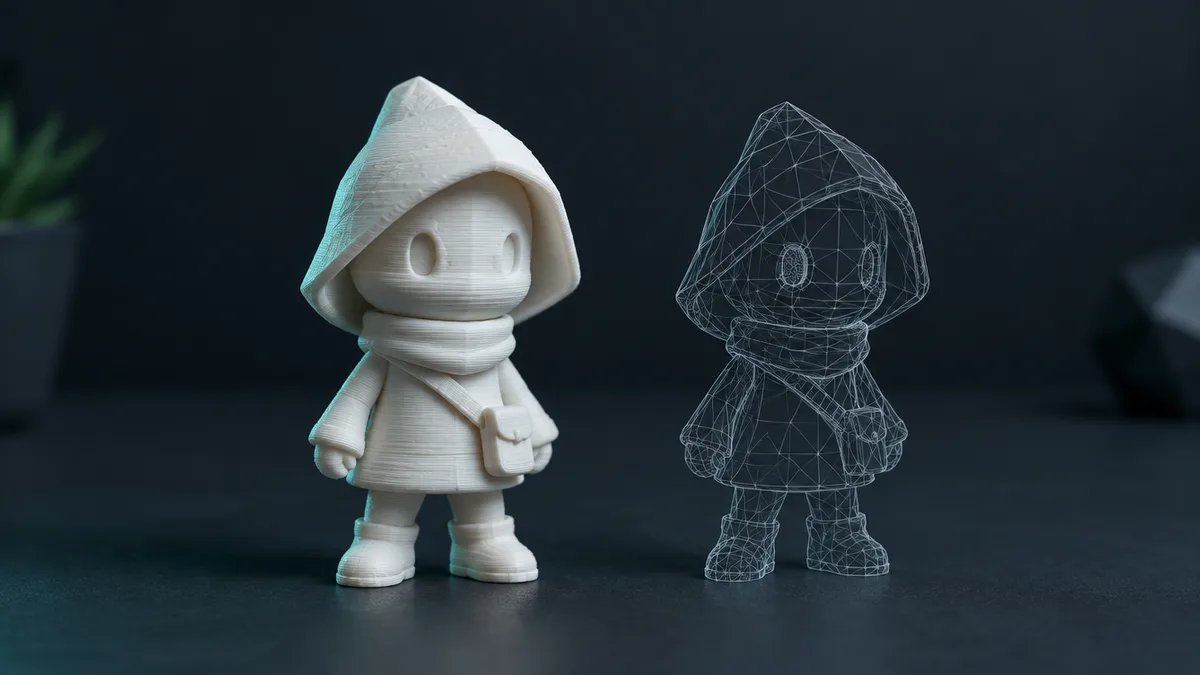
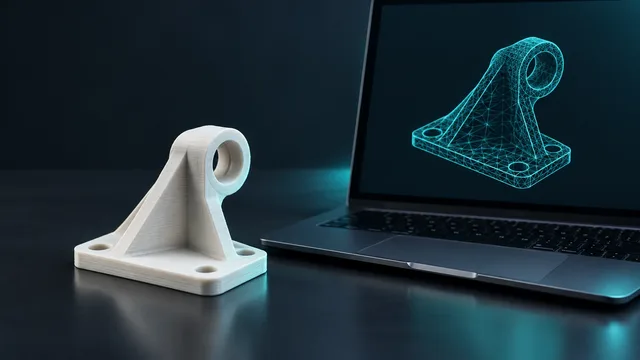
Para converter GLB em STL, abra o arquivo no conversor para STL do iLoveSTL, confira a prévia 3D e as medidas e baixe o STL. É grátis, sem conta e roda no navegador. O que vale entender antes é o que fica para trás na conversão e os três problemas que mais aparecem quando o modelo chega no fatiador.
Neste guia
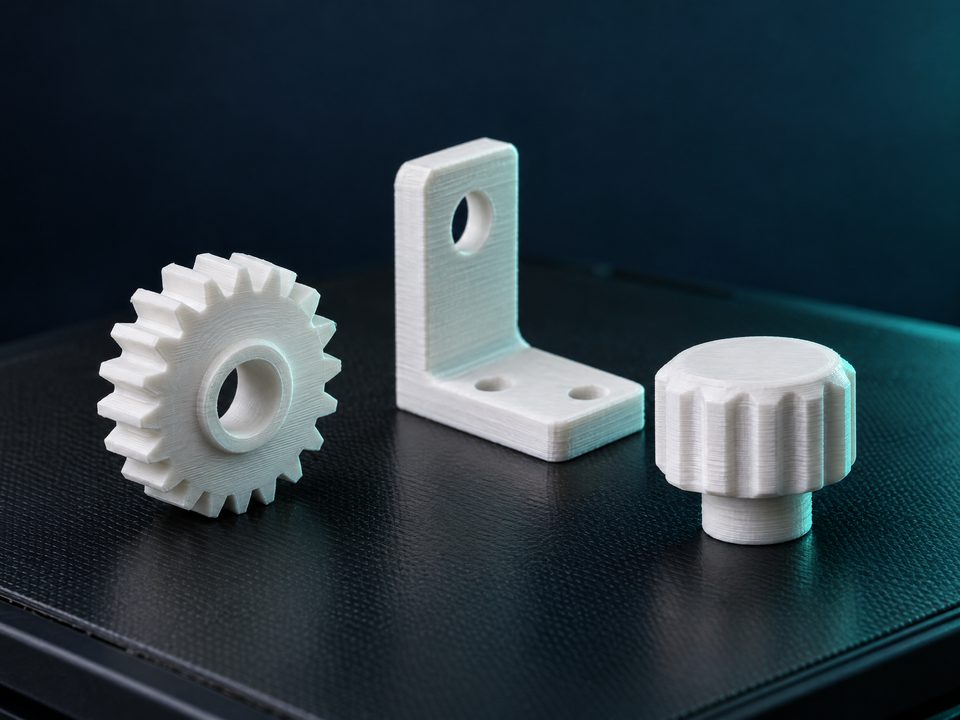
O que é um GLB e por que o fatiador não abre
GLB é a versão binária do glTF, o formato que a web, os visualizadores de realidade aumentada e muitos geradores de modelo 3D usam para mostrar objetos na tela. Num arquivo só ele junta malha, materiais, texturas, câmeras e às vezes animação. Tudo isso serve para renderizar bonito, não para fabricar.
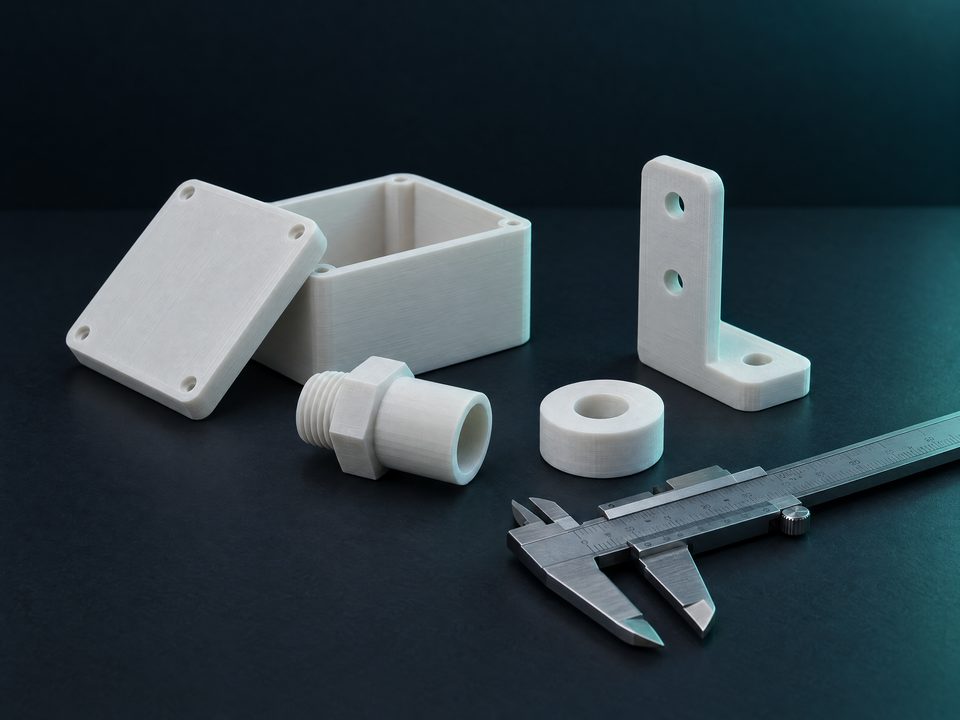
O fatiador quer outra coisa: uma superfície fechada, em milímetros, que separa o que é dentro do que é fora da peça. O STL guarda exatamente isso, uma lista de triângulos, e nada mais. Por isso a conversão é o caminho: você troca o pacote visual pela geometria pura.
O que se perde ao converter
- Cor e textura: o STL não tem cor. Se o modelo era pintado, sai de uma cor só. Para imprimir em várias cores, a pintura volta a ser feita no fatiador.
- Animação e esqueleto: o STL é estático. Fica a pose em que o modelo foi salvo.
- Detalhe que era só textura: rugas, costuras e relevos desenhados na imagem da textura não existem na malha. Na peça impressa, somem.
Se o modelo depende muito de textura para parecer detalhado, espere uma peça mais lisa que a prévia do site de onde ele veio.
Os 3 problemas que aparecem depois
1. Escala errada. O glTF trabalha em metros. Um boneco de 10 cm pode chegar ao fatiador como 0,1 mm, um grão invisível na mesa. Olhe as medidas na prévia do conversor; se estiverem fora, use o redimensionar STL para passar de metro para milímetro em um clique.
2. Malha aberta. Modelos feitos para tela não precisam ser fechados: olhos soltos, cabelo em plano único, roupa sem espessura. O fatiador reclama ou gera camadas faltando. O reparar STL mostra arestas abertas, faces viradas, triângulos duplicados e pedaços soltos, conserta automaticamente e devolve o STL fechado.
3. Polígonos demais. Modelos escaneados ou gerados por IA costumam vir muito densos. Acima de 300 mil triângulos o conversor otimiza a malha e mostra quantos polígonos entraram e saíram; no resultado ainda dá para deixar o arquivo mais leve. Para impressão FDM, esse excesso raramente aparece na peça.
Passo a passo
- Abra o conversor para STL e solte o arquivo
.glb. - Confira a prévia 3D: a forma está inteira, sem partes faltando?
- Leia as medidas. Se a peça aparece com frações de milímetro, anote para corrigir a escala.
- Se o conversor otimizou a malha, veja a contagem de polígonos e ajuste o peso do arquivo se quiser.
- Baixe o STL.
- Corrija a escala no redimensionar STL, se precisou.
- Passe pelo reparar STL quando o fatiador acusar erro ou a prévia mostrar buracos.
- Se a peça ficou maior que a mesa, corte o STL em partes com a face do corte fechada.
Antes de mandar imprimir, o peso e tempo diz quantos gramas e horas a peça leva por material e preenchimento, sem fatiar.
O limite honesto
O conversor não recria textura como relevo nem inventa espessura onde o modelo é só uma folha. Uma capa feita de um plano único continua fina depois do reparo, e pode não imprimir. Também não traz as cores do GLB para o STL. Nesses casos, o ajuste é de modelagem, num programa 3D, antes de converter.
Não tem impressora ou não quer gastar horas de máquina? A NEO 3D Print calcula o preço na hora a partir do arquivo e envia para todo o Brasil. Com o cupom ILOVESTL você tem desconto na primeira impressão.