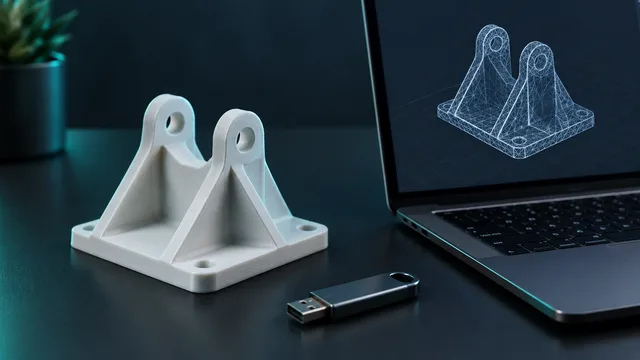
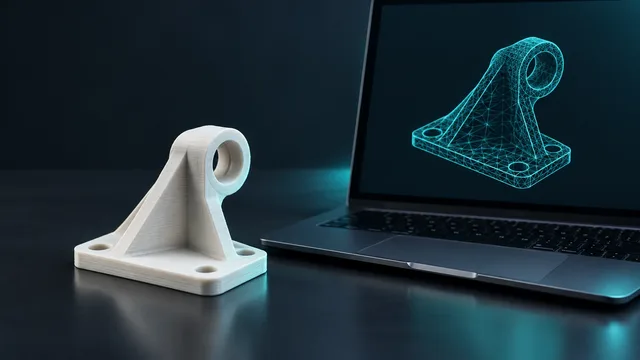
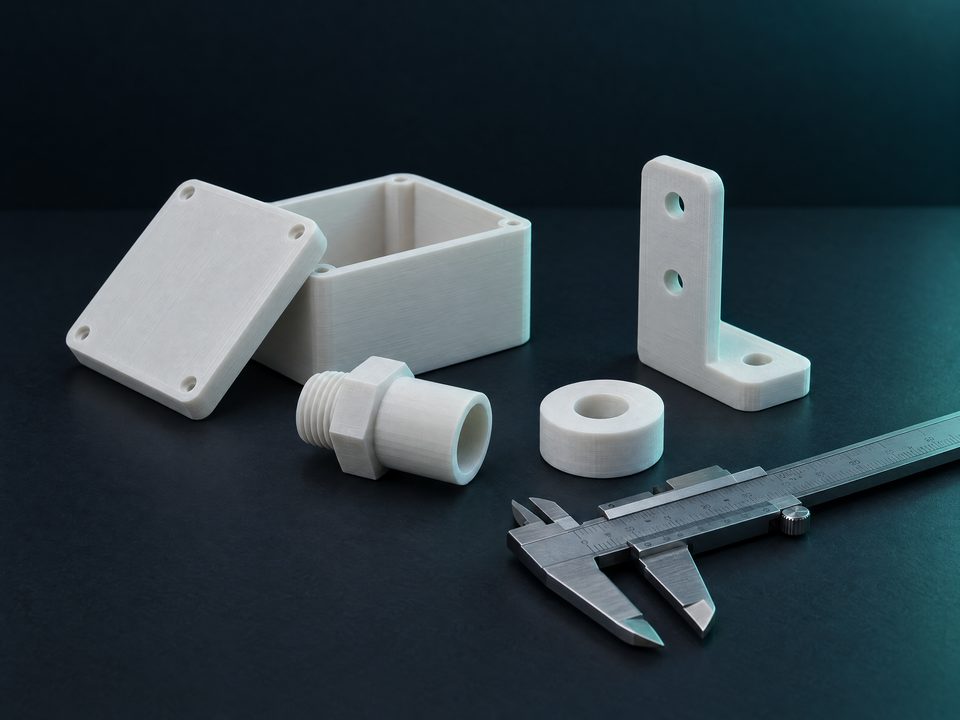
Como converter IGES para STL e imprimir a peça em 3D
O IGES é o formato antigo de troca entre programas de CAD. A impressora não lê, mas dá para transformar em STL em poucos cliques, sem instalar nada.
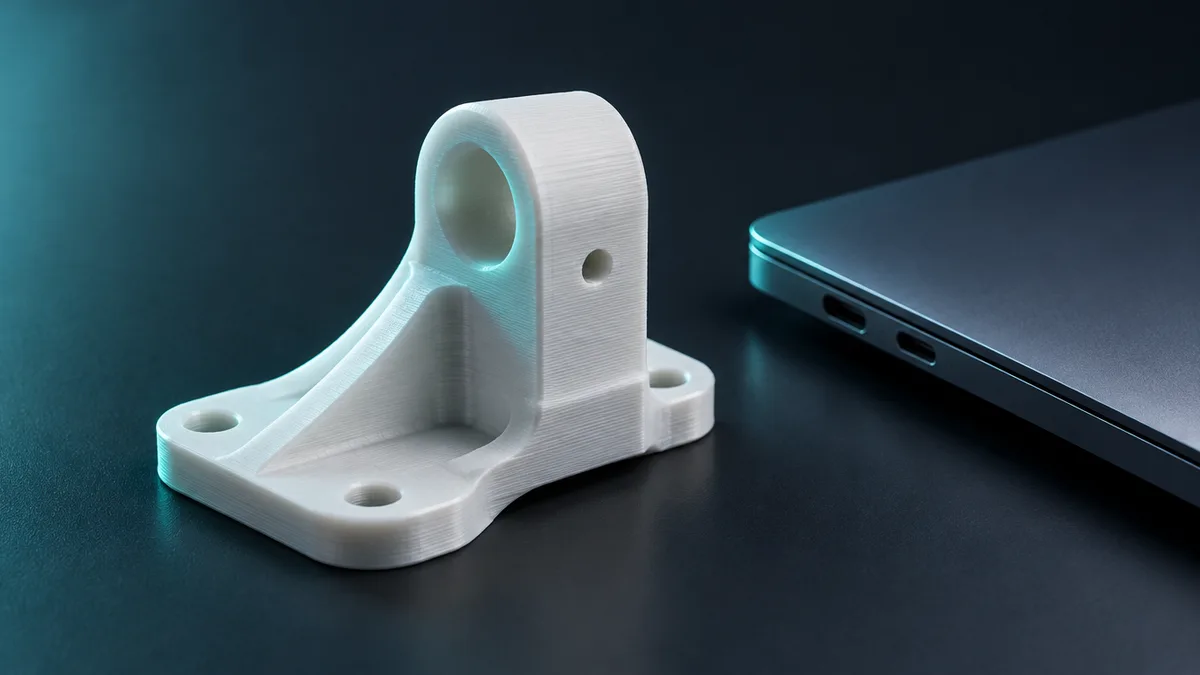
Para converter IGES para STL, abra o conversor para STL do iLoveSTL, envie o arquivo .igs ou .iges, confira a prévia 3D e as medidas e baixe o STL. É grátis, sem conta e sem anúncio. O que decide se a peça sai boa é o que está dentro do IGES, e isso vale entender antes de fatiar.
Neste guia
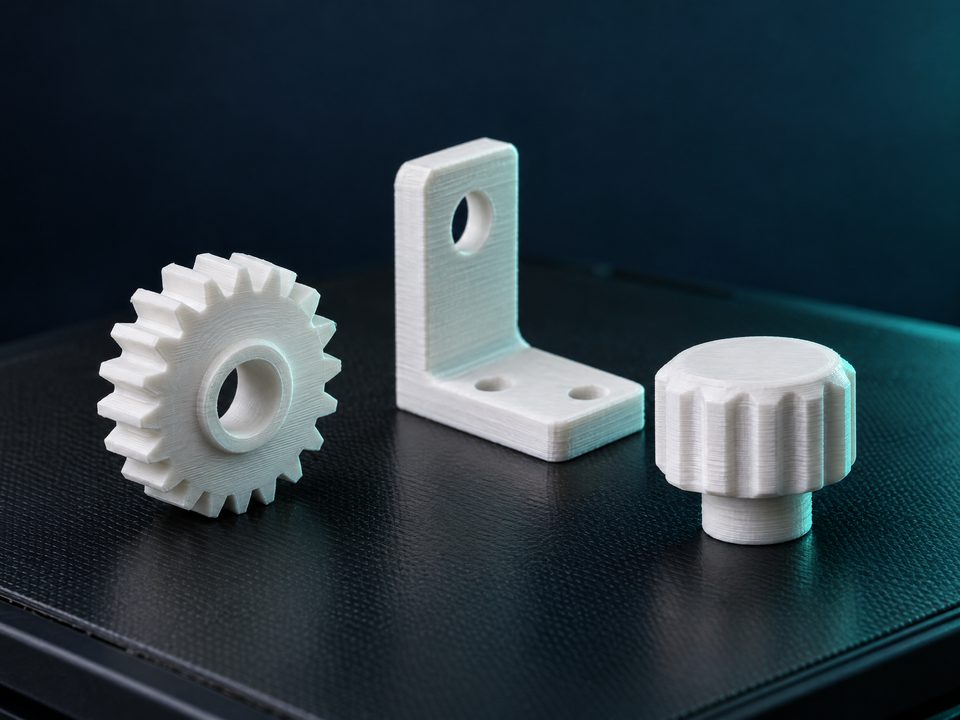
Por que o fatiador não abre IGES
O IGES descreve a peça como o CAD pensa: curvas e superfícies matemáticas, com precisão total. O fatiador trabalha com outra coisa. Ele quer uma malha de triângulos, que é o que o STL guarda. Por isso Cura, PrusaSlicer, OrcaSlicer e Bambu Studio recusam o IGES ou nem mostram o arquivo na hora de abrir.
Converter é fazer essa ponte: ler as superfícies e cobrir cada uma de triângulos. Quanto mais curva a peça, mais triângulos ela precisa para continuar redonda.
O IGES ainda aparece muito porque é o formato que quase todo programa de CAD exporta, inclusive os mais antigos. É comum receber peça de fornecedor, de projeto de máquina ou de catálogo de componente nesse formato.
IGES de superfícies x IGES de sólido
Aqui mora o problema mais comum. O IGES nasceu para trocar superfícies, e muitos arquivos chegam como um monte de faces soltas, sem formar um volume fechado. O STEP, que é o formato mais novo, costuma trazer o sólido inteiro.
- IGES com sólido: converte limpo, a malha sai fechada e o fatiador aceita direto.
- IGES só de superfícies: as faces podem não se encostar perfeitamente. A malha sai com frestas, o famoso STL com buraco, e o fatiador reclama ou gera camadas falhadas.
O iLoveSTL lê o IGES pelo kernel Open CASCADE, o mesmo motor usado em programas de CAD abertos, e trata o arquivo como sólido sempre que ele permite. Se você tiver a opção de pedir o arquivo em STEP para quem desenhou, peça: é o caminho mais seguro. Dá para converter pela página de STEP para STL do mesmo jeito.
Passo a passo
- Abra o conversor para STL no navegador.
- Arraste o arquivo
.igsou.igespara a página. - Gire a prévia 3D e procure faces faltando ou peças fora do lugar.
- Confira as medidas. Se a peça tem 50 mm no desenho, tem que aparecer perto disso aqui.
- Se a peça for muito detalhada, use o controle de resultado para deixar o arquivo mais leve sem perder a forma.
- Baixe o STL e abra no seu fatiador.
Acima de 300 mil triângulos o conversor otimiza a malha sozinho e mostra quantos polígonos entraram e quantos saíram. Assim você sabe o que mudou, sem surpresa no fatiador.
Se o STL chegar com problema
Três sintomas aparecem com IGES de superfícies:
- Fatiador avisa malha não estanque: são as frestas entre faces. Passe o STL no Reparar STL, que mostra o diagnóstico de antes e depois, fecha as arestas abertas e devolve um STL fechado.
- Partes da peça somem no fatiado: geralmente são faces viradas para dentro. O reparo também desvira.
- Peça minúscula ou gigante: o desenho estava em polegada. O Redimensionar STL passa de polegada para milímetro em um clique.
Com o STL pronto, vale saber quanto material ele vai gastar antes de fatiar. O Peso e tempo mostra gramas, metros de filamento e horas por material e preenchimento.
O que o conversor não faz
Ele não conserta um desenho incompleto. Se o IGES veio sem uma face, o STL também vem sem ela, e o reparo só fecha furos pequenos de encaixe entre superfícies. Ele também não faz o caminho de volta: o STL não vira IGES nem STEP editável, porque a malha perde as curvas originais. E o IGES que carrega só desenho 2D, sem superfície nenhuma, não tem volume para virar peça.
Guarde sempre o IGES original. Se precisar mudar uma medida, a mudança é feita no CAD e você converte de novo.
Não tem impressora ou a peça é grande demais para a sua? A NEO 3D Print calcula o preço na hora a partir do STL e envia para todo o Brasil, com impressão a partir de R$ 15. Use o cupom ILOVESTL e ganhe desconto na primeira impressão.