Como cortar um 3MF em partes para caber na mesa da impressora
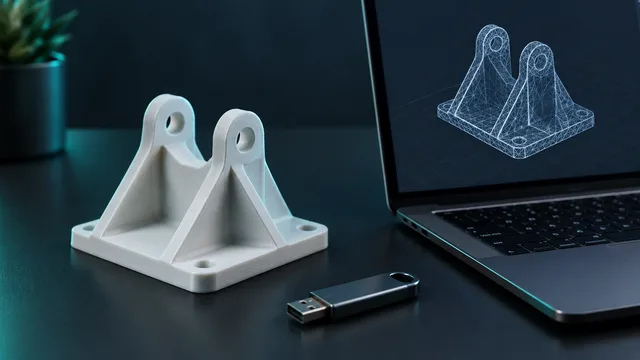
O 3MF guarda o projeto do fatiador, não só a forma. Para cortar a peça em partes que cabem na impressora, o caminho mais limpo passa pelo STL.
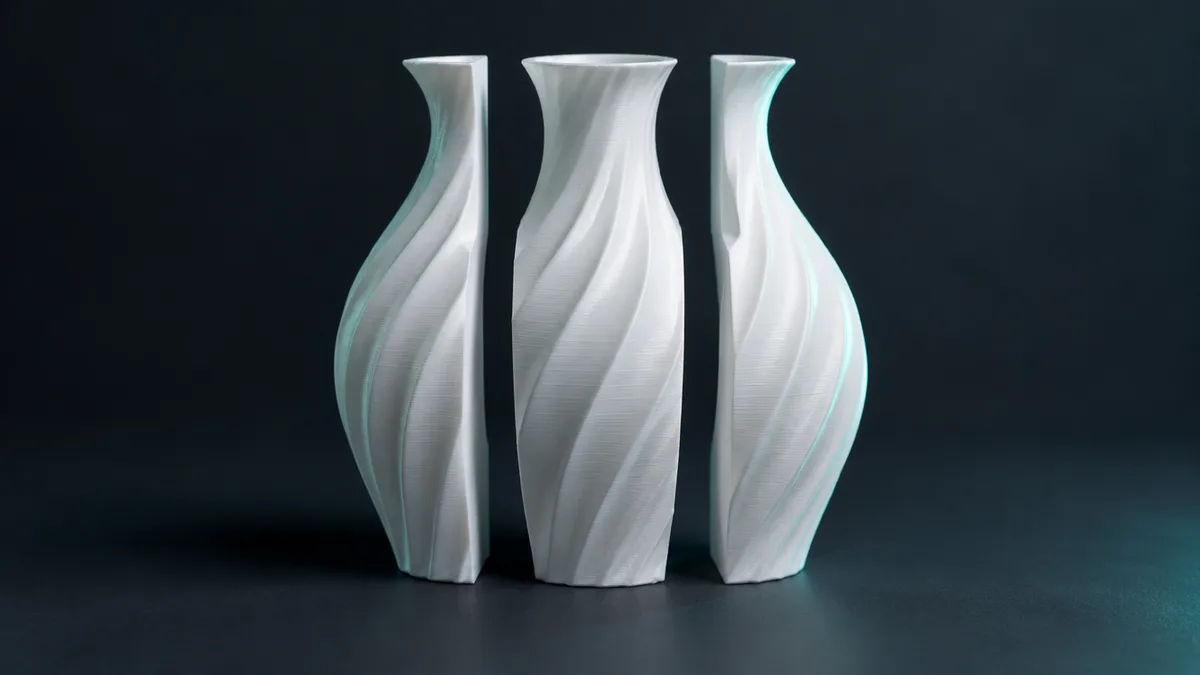
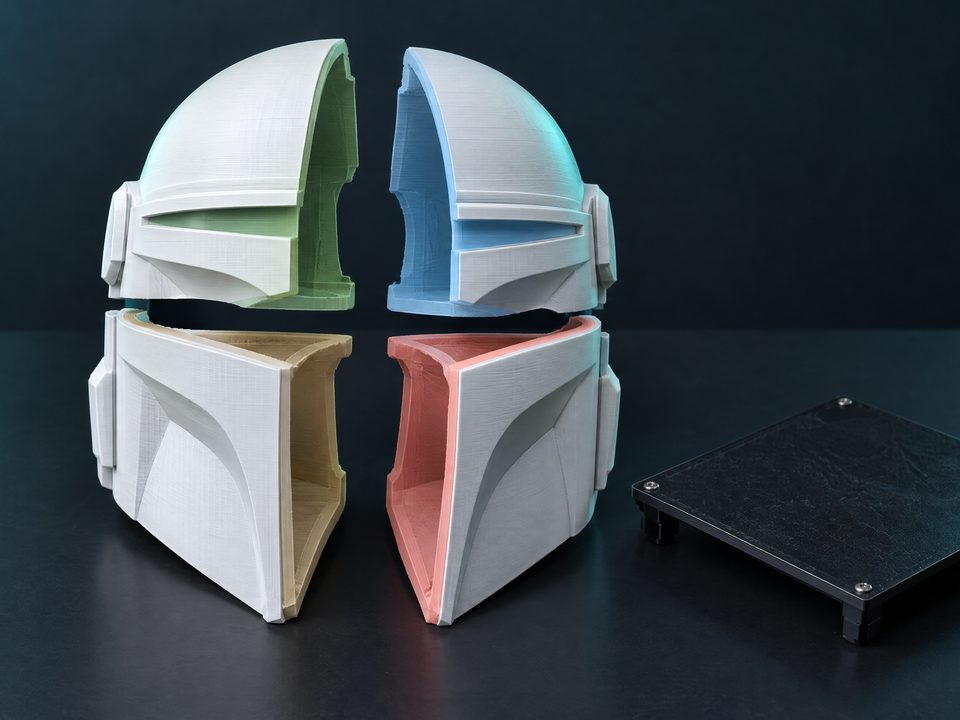
Para cortar um 3MF em partes, converta o arquivo para STL e corte o STL. O 3MF é um pacote com malha, cores, placas e ajustes do fatiador; a ferramenta de corte trabalha sobre a malha pura. Em dois passos, no navegador, você sai com um STL por parte, cada um com a face do corte fechada e pronto para fatiar.
Neste guia
Por que não dá para cortar o 3MF direto
O 3MF não é só a forma da peça. Ele é um arquivo compactado que pode trazer vários objetos, a posição de cada um na mesa, a pintura por cor e até os ajustes de impressão. Cortar isso tudo de uma vez, mantendo cada informação coerente, é trabalho de fatiador.
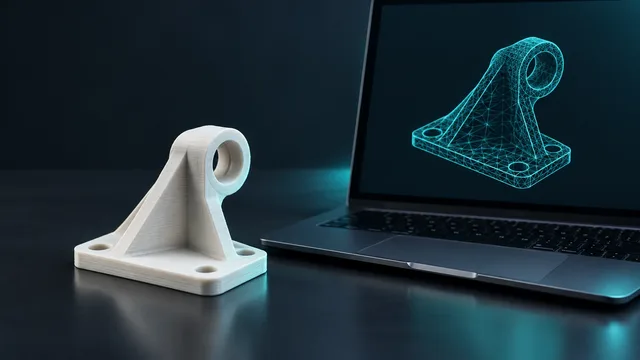
Quando o objetivo é só dividir a geometria para caber na impressora, o que importa é a malha de triângulos. E a malha sai inteira na conversão para STL. Por isso o fluxo mais previsível é:
- 3MF para STL: extrai a forma da peça, com prévia 3D e medidas.
- STL cortado: divide a malha em partes que cabem no volume da sua impressora.
Detalhe importante: um corte que só separa a malha deixa a peça oca na face cortada. O fatiador recusa ou imprime errado. Por isso o corte precisa fechar a face de cada parte, e é isso que o Cortar STL faz.
Passo a passo
- Abra o conversor de 3MF para STL e solte o arquivo. Confira na prévia 3D se a peça certa apareceu e anote as medidas.
- Baixe o STL. Se a malha passar de 300 mil triângulos, o conversor otimiza e mostra quantos polígonos entraram e saíram. Dá para deixar o arquivo mais leve no próprio resultado.
- Abra o Cortar STL e envie o arquivo convertido.
- Escolha a sua impressora. A ferramenta usa o tamanho da mesa para definir as partes.
- Confira cada parte, que aparece numa cor diferente. Veja se o corte passa por um lugar bom para colar.
- Baixe um STL por parte. Cada um já sai com a face do corte fechada.
- Fatie as partes, imprima e cole. Deite a face cortada na mesa sempre que der: ela fica plana e ajuda a colagem.
Antes de cortar: confira a malha e a escala
Dois problemas aparecem muito em arquivo baixado e estragam o corte.
| Sintoma | Causa provável | O que fazer |
|---|---|---|
| Peça minúscula ou gigante nas medidas | Modelo feito em polegada, centímetro ou metro | Redimensionar o STL para milímetro antes de cortar |
| Parte cortada com buraco ou face sumida | Malha com arestas abertas ou faces viradas | Reparar o STL e cortar de novo |
| 3MF abre vazio | Projeto sem malha salva dentro do arquivo | Exportar de novo no fatiador, com o objeto na placa |
Escala errada é a mais traiçoeira: se a peça está em polegada, o corte calcula as partes com um tamanho que não é o real. Corrija a escala primeiro e só depois corte.
Onde cortar para a peça ficar firme
- Em superfície plana ou reta: a linha de cola some melhor e a face apoia bem na mesa.
- Longe de parede fina: pouca área de contato significa colagem fraca.
- Fora de detalhe visível: rosto, letra ou textura fina ficam marcados pela emenda.
- Menos partes é melhor: cada emenda é um ponto a mais para lixar e alinhar.
O que se perde no caminho
O limite honesto: o STL guarda só a forma. Na conversão ficam para trás a pintura por cor, os ajustes de impressão e a organização das placas do projeto. Se o seu 3MF era pintado para várias cores, cortar o STL resolve o tamanho, mas a cor precisa ser refeita no fatiador em cada parte. Se o objetivo é separar as cores, e não o tamanho, o caminho é outro: separar o 3MF por cor, que gera uma peça sólida por cor para impressora de um bico.
O Cortar STL também não cria pino ou encaixe nas faces cortadas. As partes saem com a face plana e fechada; o alinhamento na colagem é com você.
Não quer imprimir e colar em casa? A NEO 3D Print calcula o preço na hora a partir do arquivo e envia para todo o Brasil. Com o cupom ILOVESTL você ganha desconto na primeira impressão.