STL com faces invertidas: por que o fatiador erra e como corrigir
Face virada é um triângulo apontando para dentro da peça. O fatiador se confunde, some camada e aparece buraco. Veja como achar e consertar antes de imprimir.
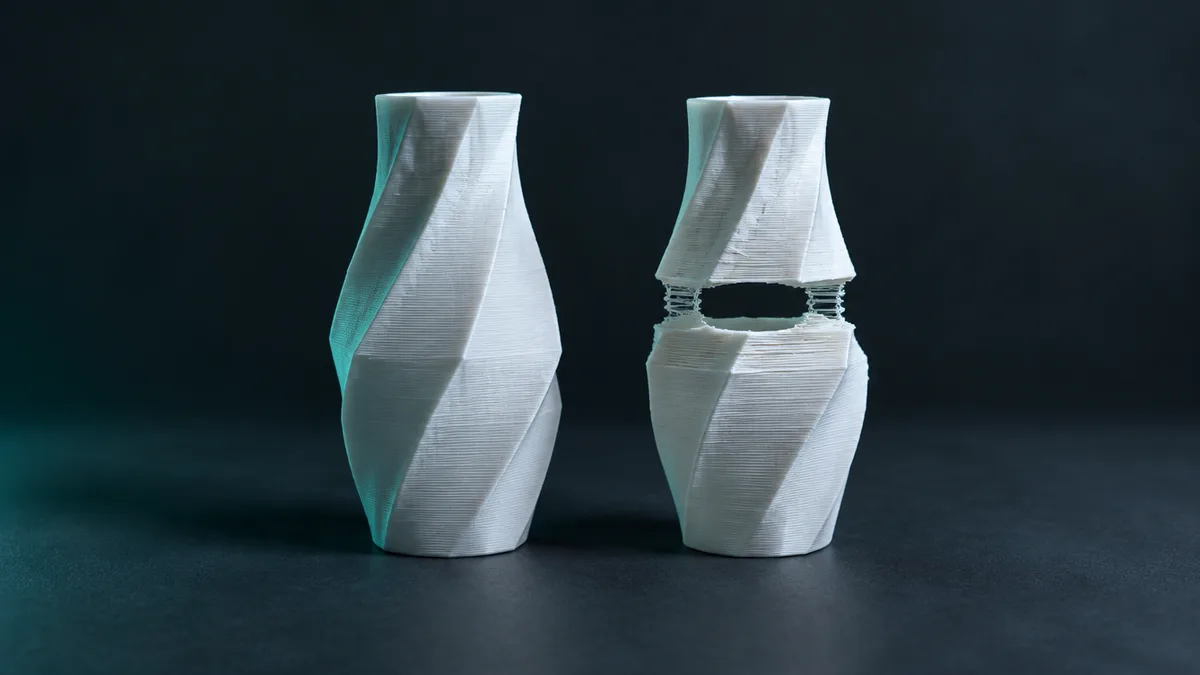
STL com faces invertidas é uma malha em que alguns triângulos apontam para dentro da peça em vez de para fora. O fatiador usa essa direção para saber o que é sólido e o que é ar; quando ela vem trocada, ele erra o contorno da camada. A correção é virar esses triângulos de volta, e dá para fazer isso grátis no Reparar STL, direto no navegador.
Neste guia
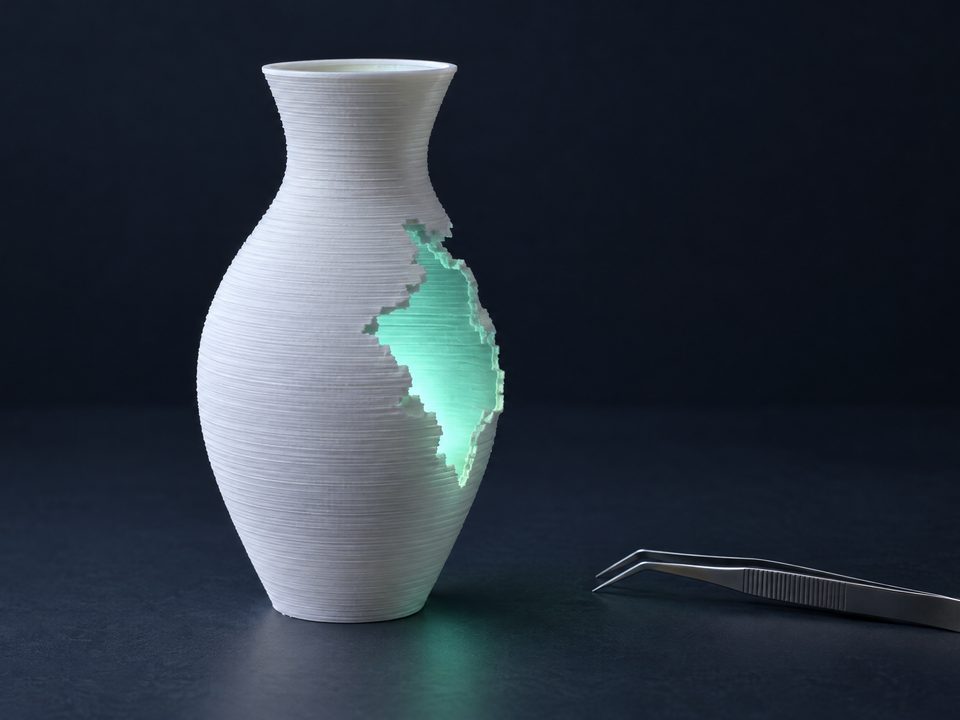
O que é uma face invertida
Todo STL é uma lista de triângulos. Cada triângulo tem uma frente e um verso, definidos pela ordem dos três vértices e pelo vetor normal que vem junto no arquivo. Na malha certa, a frente de todos os triângulos olha para fora da peça. É assim que o programa entende de que lado fica o material.
Face invertida é o triângulo que ficou com a frente para dentro. Visualmente a peça parece perfeita, porque a geometria é a mesma. O problema só aparece quando alguém precisa decidir o que é dentro e o que é fora, e esse alguém é o fatiador.
Sintomas no fatiador
- Camada com buraco ou faltando: o contorno não fecha naquela altura e o fatiador pula a região.
- Parede que vira preenchimento, ou o contrário: o lado do sólido foi lido trocado.
- Manchas vermelhas ou escuras na prévia: vários programas pintam a face virada de outra cor para avisar.
- Aviso de erro de malha ao importar: o fatiador detecta o defeito e pede reparo.
- Volume ou peso estimado estranho: o cálculo de volume depende da direção das faces.
De onde vem esse defeito
As causas mais comuns são exportação de programa de modelagem artística, peça espelhada sem recalcular as normais, junção de objetos feita à mão, conversão entre formatos e scan 3D tratado às pressas. Quase nunca é culpa da impressora ou da configuração do fatiador. O defeito está no arquivo, e é no arquivo que ele tem que ser resolvido.
Face invertida costuma vir acompanhada de outros problemas: arestas abertas, triângulos duplicados e pedaços soltos. Por isso vale olhar a malha inteira, não só a direção das faces. Se o seu caso é buraco na malha, o guia sobre reparar STL cobre os quatro defeitos juntos.
Passo a passo para corrigir
- Abra o Reparar STL e solte o arquivo. Aceita STL, OBJ ou PLY, até 60 MB.
- Leia o diagnóstico do antes: ele conta as faces viradas, as arestas abertas, os triângulos duplicados e os pedaços soltos.
- Rode o conserto automático.
- Compare o depois. As faces viradas devem ter zerado e a malha deve sair fechada.
- Baixe o STL corrigido e importe de novo no fatiador. Confira a prévia camada por camada na região que antes falhava.
Se o modelo veio em outro formato, como 3MF, STEP ou FBX, passe primeiro pelo conversor para STL e depois pelo reparo.
Depois de corrigir
Com a malha certa, o volume calculado passa a fazer sentido. É uma boa hora para ver quantos gramas e quantas horas a peça leva no Peso e tempo, sem precisar fatiar. Se a peça ficou grande demais para a mesa, o próximo passo é cortar o STL em partes.
O limite honesto
O conserto automático vira as faces e fecha a malha, mas não adivinha a intenção do modelo. Se o arquivo tem geometria realmente errada, como paredes que se atravessam ou detalhes que nunca foram modelados, o resultado sai estanque e imprimível, mas não necessariamente igual ao que o autor queria. Nesses casos, o certo é voltar ao arquivo original e exportar de novo, com as normais recalculadas no programa de origem. E o limite de 60 MB vale: malha muito pesada pode precisar ficar mais leve antes.
Não tem impressora ou não quer perder tempo com a fábrica parada? A NEO 3D Print calcula o preço na hora a partir do arquivo, imprime a partir de R$ 15 e envia para todo o Brasil. Use o cupom ILOVESTL para ter desconto na primeira impressão.