Suporte em L impresso em 3D sob medida, sem modelar e sem quebrar
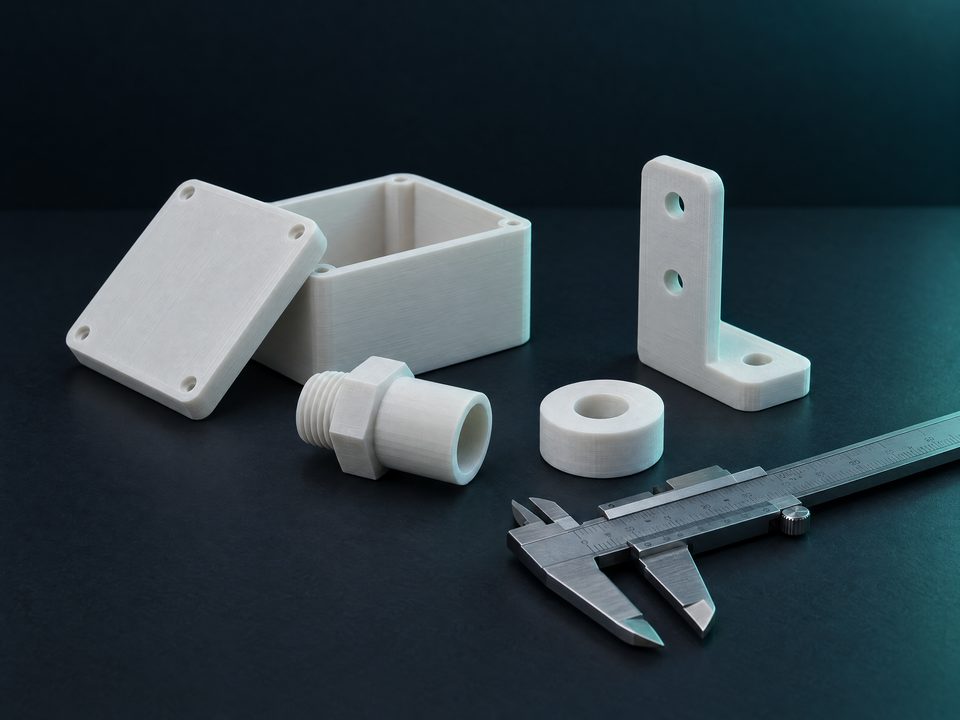
Cantoneira para prateleira, reforço de móvel ou base de sensor: você informa as medidas, baixa o arquivo e imprime deitado, do jeito que o canto não abre.
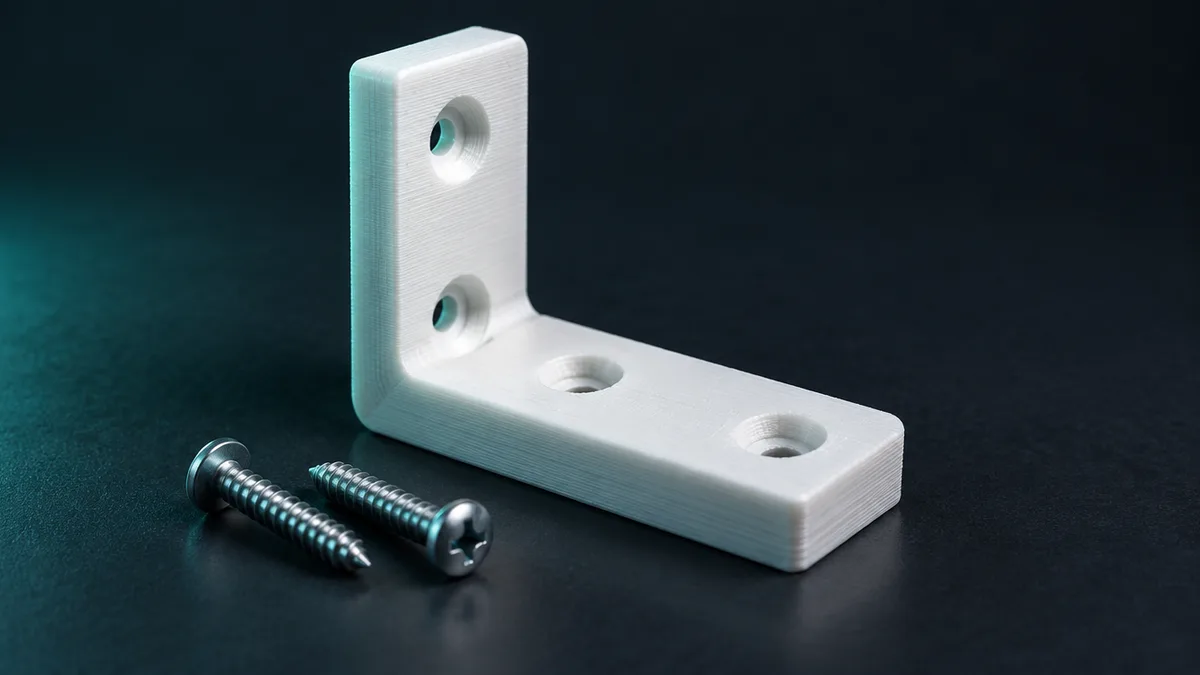
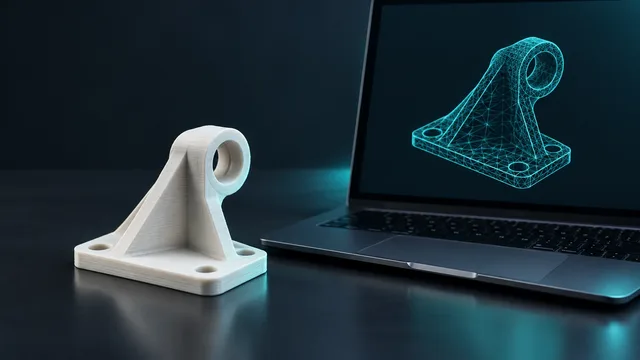
Dá para ter um suporte em L impresso em 3D nas medidas exatas sem abrir um programa de CAD: em Peças sob medida você informa as medidas, vê a peça e baixa o STL. O que decide se ele aguenta ou racha no canto é como você imprime, e isso cabe em três ajustes no fatiador.
Neste guia

Por que o suporte em L quebra no canto
Todo esforço de uma cantoneira se concentra na dobra. Quando você apoia um peso na aba horizontal, o canto interno trabalha como uma alavanca: ele é puxado de um lado e esmagado do outro.
Na impressão 3D, a peça é forte ao longo das linhas de camada e fraca entre elas. Se as camadas ficam paralelas à mesa e o L está em pé, a dobra fica bem na fronteira entre camadas. O suporte abre ali, numa linha reta, como se tivesse sido cortado.
Não é defeito do arquivo. É orientação.
Passo a passo
- Meça onde o suporte vai: comprimento de cada aba, largura e a espessura que cabe no espaço. Anote em milímetros.
- Abra Peças sob medida, escolha o suporte em L e informe as medidas.
- Confira a peça na prévia. Se algo saiu fora do esperado, ajuste antes de baixar.
- Baixe o STL para imprimir. Se quiser mexer no desenho depois, baixe também o STEP.
- No fatiador, deite a peça de lado, com o perfil do L encostado na mesa (detalhes abaixo).
- Antes de imprimir, veja em Peso e tempo quantos gramas e horas a peça vai levar com o material e o preenchimento que você escolheu.
Orientação e fatiador: o que faz o suporte aguentar
Deite o L de lado, de forma que o desenho do L apareça visto de cima, na mesa. Assim cada camada é um L inteiro, contínuo, passando pela dobra. A fronteira entre camadas fica paralela à carga, e não atravessando o canto.
| Ajuste | O que fazer | Por quê |
|---|---|---|
| Orientação | L deitado, perfil na mesa | A camada atravessa a dobra inteira |
| Paredes | Mais perímetros | Em peça de carga, parede pesa mais que preenchimento |
| Preenchimento | Médio a alto | Evita que a aba amasse no parafuso |
| Material | PETG para calor ou área externa | PLA deforma sob carga constante e sol |
Uma regra prática: se você precisa escolher entre subir o preenchimento ou subir o número de paredes, suba as paredes primeiro. Em cantoneira, quem segura é a casca.
Quando abrir o STEP no CAD
O STL é malha: ótimo para o fatiador, ruim para editar. O STEP é sólido, com faces e arestas de verdade. Ele serve quando você quer ir além da forma padrão:
- colocar um raio no canto interno, que espalha o esforço e reduz o risco de trinca;
- abrir furos num padrão específico para o parafuso que você já tem;
- adicionar uma nervura diagonal entre as abas para carga maior.
Abra o STEP no seu CAD, faça a alteração e exporte de novo. Se o arquivo voltar em outro formato, o conversor para STL transforma em STL com prévia e medidas. E se você recebeu um suporte desenhado em polegada, corrija a escala em Redimensionar STL antes de fatiar.
O que a ferramenta não faz
Peças sob medida gera a forma a partir das medidas que você informa. Ela não calcula quanto peso o suporte aguenta: isso depende do material, da orientação, das paredes e de como ele está preso. Para carga que pode machucar alguém se cair, como prateleira alta ou suporte de TV, teste a peça antes com folga e prefira uma solução metálica.
Ela também não desenha detalhes fora do padrão. Nervura, raio e furação especial ficam por sua conta, no STEP.
Não tem impressora ou precisa de várias cantoneiras iguais? A NEO 3D Print calcula o preço na hora a partir do arquivo, imprime a partir de R$ 15 e envia para todo o Brasil. Com o cupom ILOVESTL você tem desconto na primeira impressão.